



پستها
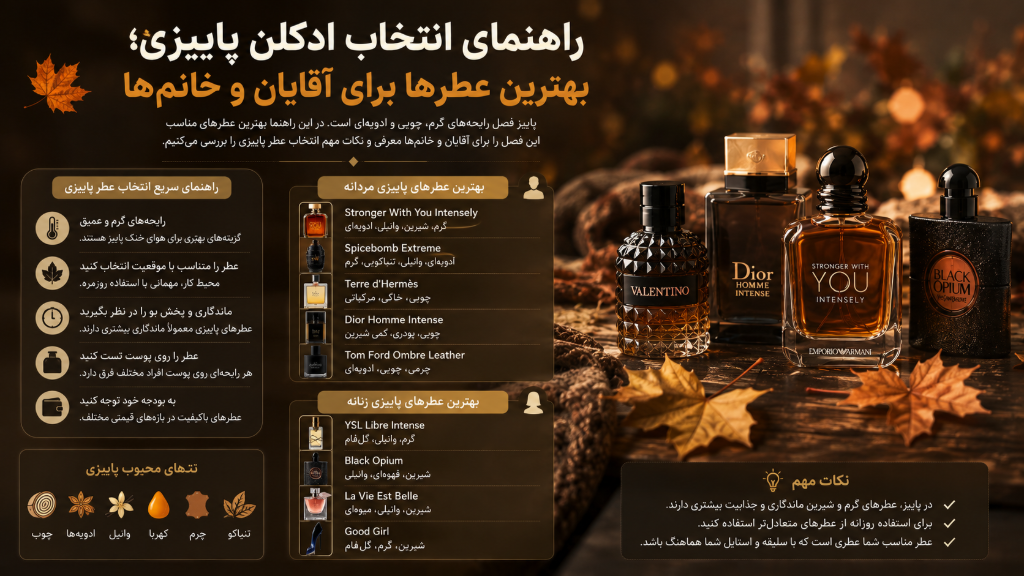
راهنمای انتخاب ادکلن پاییزی؛ بهترین عطرها برای آقایان و خانمها
<h1>راهنمای انتخاب ادکلن پاییزی؛ بهترین عطرها برای آقایان و خانمها</h1><h6><br></h6><p>با تغییر فصل و خنکتر شدن هوا، انتخاب عطر هم میتواند تغییر کند. رایحههایی که در روزهای گرم تابستان حس تازگی و خنکی ایجاد میکنند، ممکن است در پاییز همان جذابیت همیشگی را نداشته باشند. در مقابل، رایحههای <strong>چوبی، وانیلی، ادویهای، کهربایی، چرمی و تنباکویی</strong> معمولاً در هوای خنک پاییزی جلوه بیشتری پیدا میکنند.</p><p>اما سؤال مهم این است: <strong>برای پاییز چه ادکلنی بخریم؟</strong></p><p>آیا عطرهای شیرین برای پاییز مناسبترند؟ برای آقایان چه عطرهایی انتخاب خوبی هستند؟ خانمها سراغ چه رایحههایی بروند؟ و آیا حتماً باید یک عطر بسیار سنگین انتخاب کنیم؟</p><p>در این راهنما از <strong>365 استور</strong> قرار است به این سؤالها پاسخ دهیم و بهترین گزینهها برای انتخاب یک عطر پاییزی مناسب را بررسی کنیم.</p><h2>عطر پاییزی چه ویژگیهایی دارد؟</h2><p>عطر پاییزی الزاماً یک رایحه کاملاً گرم و سنگین نیست. چیزی که یک عطر را برای پاییز مناسب میکند، هماهنگی آن با دمای هوا و شرایط استفاده است.</p><p>با این حال، برخی خانوادههای بویایی معمولاً در پاییز عملکرد جذابی دارند:</p><ul><li>رایحههای چوبی</li><li>رایحههای وانیلی</li><li>رایحههای ادویهای</li><li>رایحههای کهربایی</li><li>رایحههای چرمی</li><li>رایحههای تنباکویی</li><li>رایحههای شرقی</li><li>رایحههای شیرین و گرم</li><li>رایحههای آروماتیک و چوبی</li></ul><p>در روزهای خنک پاییزی، این نتها معمولاً فرصت بیشتری برای خودنمایی دارند و میتوانند حس گرم، شیک و دلنشینی ایجاد کنند.</p><h1>چرا عطرهای گرم برای پاییز مناسب هستند؟</h1><p>دما روی نحوه انتشار و احساس رایحه تأثیر میگذارد. در هوای گرم، رایحهها معمولاً سریعتر در محیط پخش میشوند و بعضی عطرهای سنگین ممکن است بیش از حد قوی به نظر برسند.</p><p>در هوای خنک پاییز، رایحههای گرم و غلیظتر میتوانند متعادلتر احساس شوند.</p><p>به همین دلیل است که در این فصل، عطرهایی با نتهای <strong>وانیل، چوب، دارچین، فلفل، تنباکو، کهربا و چرم</strong> محبوبیت زیادی پیدا میکنند.</p><p>البته این به معنی آن نیست که در پاییز نمیتوان از عطرهای خنک استفاده کرد. انتخاب عطر همیشه به سلیقه، دمای هوا، موقعیت و میزان رایحهای که دوست دارید بستگی دارد.</p><h1>بهترین ادکلن های پاییزی مردانه</h1><h2>1. Giorgio Armani Emporio Armani Stronger With You Intensely</h2><p>اگر به دنبال یک عطر مردانه گرم و شیرین برای روزهای خنک هستید، <strong>Stronger With You Intensely</strong> یکی از گزینههای شناختهشده در این سبک است.</p><p>رایحه گرم، شیرین، وانیلی و ادویهای آن باعث شده برای پاییز و بهخصوص استفاده در شب انتخاب جذابی باشد.</p><p>این عطر برای قرارهای عاشقانه، مهمانی و موقعیتهای نیمهرسمی مناسب است.</p><p><strong>مناسب برای:</strong> پاییز و زمستان</p><p><strong>فضای رایحه:</strong> گرم، شیرین، وانیلی و ادویهای</p><p><strong>بهترین زمان استفاده:</strong> عصر و شب</p><h2>2. Viktor & Rolf Spicebomb Extreme</h2><p>اگر رایحههای ادویهای و قدرتمند را دوست دارید، Spicebomb Extreme یکی از گزینههایی است که ارزش بررسی دارد.</p><p>فضای گرم، ادویهای، وانیلی و تنباکویی آن با هوای سرد و خنک هماهنگی خوبی دارد.</p><p>این عطر بیشتر برای افرادی مناسب است که به رایحههای قدرتمند علاقه دارند.</p><p><strong>مناسب برای:</strong> پاییز و زمستان</p><p><strong>فضای رایحه:</strong> ادویهای، گرم، وانیلی و تنباکویی</p><p><strong>بهترین زمان:</strong> عصر و شب</p><h2>3. Tom Ford Ombre Leather</h2><p>Ombre Leather برای افرادی که به رایحههای چرمی علاقه دارند، انتخاب متفاوتی است.</p><p>چرم در کنار نتهای چوبی و ادویهای، فضایی جدی، شیک و لوکس ایجاد میکند و میتواند انتخاب مناسبی برای استایلهای رسمی و پاییزی باشد.</p><p><strong>مناسب برای:</strong> پاییز و زمستان</p><p><strong>فضای رایحه:</strong> چرمی، چوبی و ادویهای</p><p><strong>بهترین زمان:</strong> شب و موقعیتهای رسمی</p><h2>4. Dior Homme Intense</h2><p>Dior Homme Intense رایحهای شیک و نسبتاً رسمی دارد و برای کسانی که به عطرهای پودری و چوبی علاقه دارند، گزینه جذابی است.</p><p>این عطر بیشتر برای شبهای پاییزی، قرارها و موقعیتهای رسمی یا نیمهرسمی مناسب است.</p><p><strong>مناسب برای:</strong> پاییز و زمستان</p><p><strong>فضای رایحه:</strong> پودری، چوبی و شیرین</p><p><strong>بهترین زمان:</strong> عصر و شب</p><h2>5. Terre d’Hermès</h2><p>اگر عطرهای بیش از حد شیرین و سنگین را نمیپسندید، Terre d’Hermès میتواند انتخاب متفاوتی باشد.</p><p>ترکیب مرکبات، چوب و فضای خاکی به آن شخصیتی شیک و کلاسیک داده است.</p><p>این عطر برای استفاده روزمره و روزهای پاییزی که هوا خیلی سرد نیست، گزینه مناسبی محسوب میشود.</p><p><strong>مناسب برای:</strong> پاییز و بهار</p><p><strong>فضای رایحه:</strong> مرکباتی، چوبی و خاکی</p><p><strong>بهترین زمان:</strong> روز</p><h1>بهترین ادکلن های پاییزی زنانه</h1><h2>6. Yves Saint Laurent Libre Intense</h2><p>Libre Intense یکی از گزینههای جذاب برای خانمهایی است که عطرهای گرم، شیرین و گلفام را میپسندند.</p><p>رایحه وانیلی و گلفام آن حس گرم و جذابی ایجاد میکند و برای استفاده در شبهای پاییزی انتخاب مناسبی است.</p><p><strong>مناسب برای:</strong> پاییز و زمستان</p><p><strong>فضای رایحه:</strong> گرم، وانیلی و گلفام</p><p><strong>بهترین زمان:</strong> عصر و شب</p><h2>7. Yves Saint Laurent Black Opium</h2><p>Black Opium یکی از عطرهای شناختهشده در سبک شیرین و گرم است.</p><p>ترکیب قهوه و وانیل باعث شده رایحه آن شخصیت گرم و جذابی داشته باشد. اگر به عطرهای شیرین علاقه دارید، Black Opium میتواند گزینه مناسبی برای پاییز باشد.</p><p><strong>مناسب برای:</strong> پاییز و زمستان</p><p><strong>فضای رایحه:</strong> شیرین، وانیلی و قهوهای</p><p><strong>بهترین زمان:</strong> عصر و شب</p><h2>8. Carolina Herrera Good Girl</h2><p>Good Girl یکی دیگر از انتخابهای محبوب برای خانمهایی است که به عطرهای گرم و شیرین علاقه دارند.</p><p>این عطر برای مهمانی، قرار و استفاده شبانه در فصل پاییز گزینه جذابی محسوب میشود.</p><p><strong>مناسب برای:</strong> پاییز و زمستان</p><p><strong>فضای رایحه:</strong> شیرین، گرم و گلفام</p><p><strong>بهترین زمان:</strong> عصر و شب</p><h2>9. Lancôme La Vie Est Belle</h2><p>La Vie Est Belle انتخابی مناسب برای دوستداران رایحههای شیرین و زنانه است.</p><p>فضای شیرین، وانیلی و گلفام آن میتواند در هوای خنک پاییز حس دلنشینی ایجاد کند.</p><p><strong>مناسب برای:</strong> پاییز و زمستان</p><p><strong>فضای رایحه:</strong> شیرین، وانیلی و گلفام</p><p><strong>بهترین زمان:</strong> روز و شب</p><h1>بهترین عطرهای یونیسکس برای پاییز</h1><p>اگر به دنبال عطری هستید که محدود به جنسیت خاصی نباشد، چند گزینه شناختهشده نیز وجود دارند.</p><h3>Baccarat Rouge 540</h3><p>رایحهای شیرین، چوبی و کهربایی که شخصیت خاص و متفاوتی دارد و میتواند در هوای خنک پاییزی جذاب باشد.</p><h3>Parfums de Marly Layton</h3><p>ترکیبی از رایحههای شیرین، میوهای، ادویهای و چوبی که برای هوای خنک انتخاب محبوبی است.</p><h3>Kilian Angels’ Share</h3><p>رایحهای گرم و شیرین با حالوهوای ادویهای و چوبی که فضای آن با پاییز بسیار هماهنگ است؛ بهخصوص برای استفاده شبانه.</p><h1>برای پاییز عطر شیرین بهتر است یا تلخ؟</h1><p>هیچ پاسخ یکسانی برای همه وجود ندارد.</p><p>اگر رایحههای شیرین را دوست دارید، پاییز فرصت خوبی برای استفاده از عطرهای وانیلی، کاراملی و شیرین است.</p><p>اما اگر رایحههای تلخ و چوبی را ترجیح میدهید، میتوانید سراغ عطرهای چرمی، چوبی، خاکی یا تنباکویی بروید.</p><p>در واقع بهتر است به جای اینکه فقط به برچسب «شیرین» یا «تلخ» توجه کنید، <strong>ساختار کلی رایحه</strong> را در نظر بگیرید.</p><h1>عطر پاییزی برای استفاده روزانه چه ویژگیهایی دارد؟</h1><p>برای استفاده روزمره بهتر است عطری انتخاب کنید که بیش از حد سنگین نباشد.</p><p>اگر قرار است عطر را در محل کار، دانشگاه یا محیطهای بسته استفاده کنید، رایحههای چوبی، آروماتیک و شیرینِ متعادل میتوانند انتخاب مناسبتری باشند.</p><p>عطرهای بسیار قوی و سنگین بیشتر برای فضای باز، مهمانی یا استفاده شبانه مناسب هستند.</p><h1>بهترین عطر پاییزی برای قرار عاشقانه</h1><p>برای قرارهای پاییزی، رایحههای گرم و شیرین معمولاً انتخاب محبوبی هستند.</p><p>نتهایی مانند:</p><ul><li>وانیل</li><li>کهربا</li><li>چوب</li><li>ادویه</li><li>قهوه</li><li>تنباکو</li></ul><p>میتوانند فضای گرم و صمیمیتری ایجاد کنند.</p><p>در این سبک، عطرهایی مانند <strong>Stronger With You Intensely، Black Opium، Libre Intense و Angels’ Share</strong> گزینههایی هستند که میتوانید بررسی کنید.</p><h1>بهترین عطر پاییزی برای محل کار</h1><p>برای محیط کاری بهتر است در انتخاب عطر کمی محتاطتر باشید.</p><p>عطرهای خیلی شیرین، سنگین یا دارای پخش بوی بسیار زیاد ممکن است برای فضای بسته مناسب نباشند.</p><p>برای محل کار، رایحههای <strong>چوبی، آروماتیک، مرکباتی و گرمِ متعادل</strong> معمولاً انتخاب کاربردیتری هستند.</p><p>همچنین تعداد اسپریها را کمتر کنید تا رایحه بیش از حد در محیط پخش نشود.</p><h1>بهترین عطر پاییزی برای مهمانی</h1><p>برای مهمانی دست شما بازتر است و میتوانید سراغ رایحههای قدرتمندتر بروید.</p><p>عطرهای وانیلی، شیرین، شرقی، چرمی، تنباکویی و ادویهای در مهمانیهای شبانه پاییزی میتوانند شخصیت پررنگتری داشته باشند.</p><p>در این شرایط، مهمتر از هر چیز این است که عطر با استایل و سلیقه شما هماهنگ باشد.</p><h1>در پاییز چند اسپری عطر بزنیم؟</h1><p>تعداد اسپری ثابت و یکسانی برای همه عطرها وجود ندارد.</p><p>قدرت و غلظت عطر، محیط، لباس، دمای هوا و حتی نوع پوست میتوانند روی میزان مناسب اسپری تأثیر بگذارند.</p><p>بهتر است ابتدا با مقدار کم شروع کنید و در صورت نیاز میزان آن را افزایش دهید.</p><p>برای محیطهای بسته، استفاده کمتر معمولاً انتخاب مطمئنتری است؛ مخصوصاً زمانی که از عطرهای قدرتمند استفاده میکنید.</p><h1>عطر را روی پوست بزنیم یا لباس؟</h1><p>هر دو روش میتوانند کاربرد داشته باشند، اما تست عطر روی پوست اهمیت زیادی دارد.</p><p>پوست افراد با یکدیگر متفاوت است و ممکن است یک عطر روی پوست دو نفر بوی متفاوتی داشته باشد.</p><p>بهترین روش این است که قبل از خرید، عطر را روی پوست تست کنید، چند دقیقه صبر کنید و اجازه دهید رایحه از نتهای ابتدایی به نتهای میانی و پایه برسد.</p><h1>اشتباهات رایج هنگام خرید عطر پاییزی</h1><h3>فقط به ماندگاری توجه نکنید</h3><p>ماندگاری بالا به تنهایی به معنی مناسب بودن عطر برای شما نیست.</p><h3>عطر را فقط روی کاغذ تست نکنید</h3><p>بلاتر برای شناخت اولیه رایحه مفید است، اما پوست میتواند نتیجه متفاوتی ایجاد کند.</p><h3>فقط به معروف بودن عطر توجه نکنید</h3><p>محبوبیت یک عطر به معنی مناسب بودن آن برای سلیقه همه افراد نیست.</p><h3>عطر خیلی سنگین را برای هر موقعیتی انتخاب نکنید</h3><p>یک عطر فوقالعاده قوی ممکن است برای مهمانی مناسب باشد، اما برای محل کار انتخاب خوبی نباشد.</p><h3>بدون توجه به فصل خرید نکنید</h3><p>شرایط آبوهوایی یکی از عواملی است که روی تجربه شما از یک عطر تأثیر میگذارد.</p><h1>راهنمای سریع انتخاب عطر پاییزی</h1><p>اگر بخواهیم انتخاب را ساده کنیم:</p><p><strong>عطر شیرین میخواهید؟</strong></p><p>سراغ رایحههای وانیلی، کاراملی و شیرین بروید.</p><p><strong>عطر مردانه و گرم میخواهید؟</strong></p><p>رایحههای ادویهای، چوبی، تنباکویی و وانیلی را بررسی کنید.</p><p><strong>عطر زنانه و جذاب میخواهید؟</strong></p><p>عطرهای گلفام، وانیلی و شیرین گزینههای خوبی هستند.</p><p><strong>عطر رسمی میخواهید؟</strong></p><p>رایحههای چوبی، چرمی و شرقی را در نظر بگیرید.</p><p><strong>عطر روزمره میخواهید؟</strong></p><p>بهتر است سراغ رایحههای متعادلتر بروید.</p><p><strong>عطر برای شب و مهمانی میخواهید؟</strong></p><p>عطرهای گرم، شیرین، ادویهای و شرقی انتخابهای بیشتری در اختیار شما قرار میدهند.</p><h1>جمعبندی</h1><p>انتخاب ادکلن پاییزی بیشتر از اینکه به یک لیست ثابت از عطرها وابسته باشد، به <strong>سلیقه، دمای هوا، موقعیت استفاده و نوع رایحه مورد علاقه شما</strong> بستگی دارد.</p><p>برای پاییز معمولاً رایحههای گرم، چوبی، وانیلی، ادویهای، چرمی، تنباکویی و کهربایی انتخابهای جذابی هستند. با این حال، اگر رایحههای خنک و مرکباتی را دوست دارید، هیچ قانونی وجود ندارد که شما را مجبور به تغییر عطر در فصل پاییز کند.</p><p>از میان گزینههای معرفیشده، <strong>Stronger With You Intensely، Spicebomb Extreme، Ombre Leather، Libre Intense، Black Opium، Good Girl، Baccarat Rouge 540 و Angels’ Share</strong> هرکدام شخصیت متفاوتی دارند و بهتر است بر اساس سلیقه و موقعیت استفاده انتخاب شوند.</p><p>برای پیدا کردن عطر مناسب پاییز، میتوانید محصولات <strong>فروشگاه 365 استور</strong> را بررسی کنید و با توجه به نوع رایحه، بودجه و کاربرد موردنظرتان، گزینه مناسب خود را انتخاب کنید.</p><h2>سوالات متداول</h2><h3>بهترین رایحه برای فصل پاییز چیست؟</h3><p>رایحههای چوبی، وانیلی، ادویهای، چرمی، تنباکویی و کهربایی معمولاً با هوای خنک پاییزی هماهنگی خوبی دارند.</p><h3>آیا عطرهای شیرین برای پاییز مناسب هستند؟</h3><p>بله. هوای خنک پاییز معمولاً شرایط مناسبی برای استفاده از رایحههای شیرین و وانیلی ایجاد میکند.</p><h3>بهترین ادکلن پاییزی مردانه چیست؟</h3><p>بسته به سلیقه، گزینههایی مانند Stronger With You Intensely، Spicebomb Extreme، Ombre Leather و Dior Homme Intense میتوانند مورد توجه قرار بگیرند.</p><h3>بهترین ادکلن پاییزی زنانه چیست؟</h3><p>Libre Intense، Black Opium، Good Girl و La Vie Est Belle از گزینههای شناختهشده در سبک گرم و شیرین هستند.</p><h3>آیا باید در پاییز حتماً عطر گرم استفاده کنیم؟</h3><p>خیر. انتخاب عطر کاملاً به سلیقه و شرایط استفاده بستگی دارد. عطرهای خنک و مرکباتی نیز در روزهای معتدل پاییزی قابل استفاده هستند.</p>
0
1405/06/29
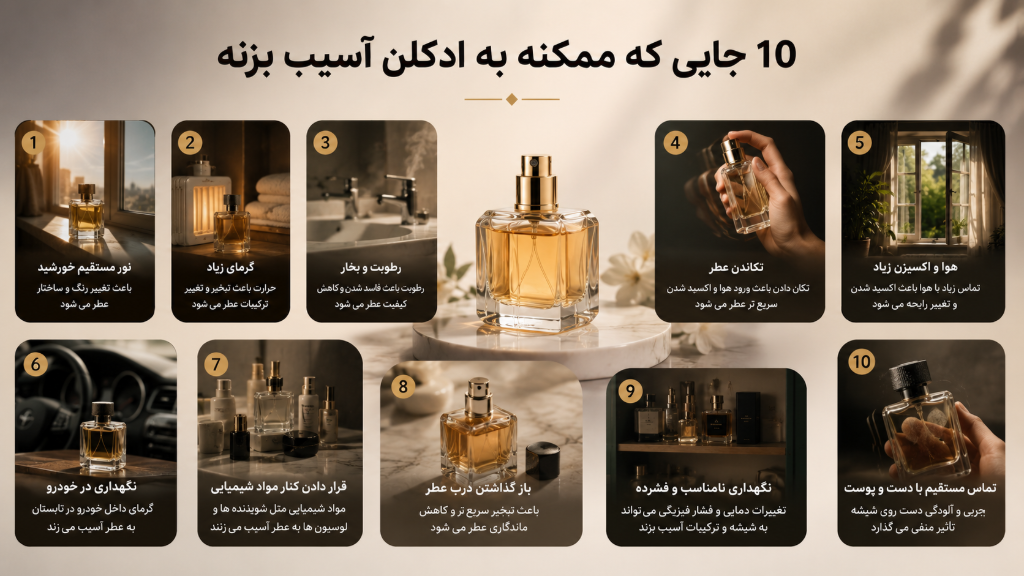
اگر عطر را اینجا میگذارید، احتمالاً دارید خرابش میکنید!
<h1>مقدمه</h1><p>شاید تصور کنید وقتی یک عطر را خریداری کردید، تنها کاری که باید انجام دهید این است که آن را داخل کمد یا روی میز قرار دهید و هر زمان خواستید از آن استفاده کنید. اما واقعیت این است که <strong>محل نگهداری عطر میتواند تأثیر زیادی روی کیفیت و طول عمر رایحه آن داشته باشد.</strong></p><p>عطرها ترکیبی حساس از مواد معطر، الکل و ترکیبات مختلف هستند. عواملی مانند <strong>گرما، نور مستقیم، رطوبت، اکسیژن و تغییرات شدید دما</strong> میتوانند به مرور زمان باعث تغییر رایحه و ظاهر عطر شوند.</p><p>به همین دلیل ممکن است عطری که در ابتدا رایحهای دلنشین و متعادل داشته، پس از مدتی بوی متفاوتی پیدا کند.</p><p>اما سؤال مهم این است:</p><p><strong>کدام مکانها برای نگهداری عطر مناسب نیستند؟</strong></p><p>در ادامه 10 مورد از رایجترین مکانهایی را بررسی میکنیم که بهتر است عطر خود را در آنها نگهداری نکنید.</p><p><br></p><h1>1. داخل حمام</h1><p>حمام یکی از بدترین مکانها برای نگهداری عطر است.</p><p>دلیل اصلی، <strong>رطوبت و تغییرات دمایی</strong> است. هنگام دوش گرفتن، دما و رطوبت حمام بهسرعت افزایش پیدا میکند و پس از خروج از حمام دوباره کاهش مییابد.</p><p>این تغییرات مداوم برای نگهداری طولانیمدت عطر مناسب نیست.</p><p>اگر عادت دارید عطر خود را کنار آینه حمام یا روی قفسه قرار دهید، بهتر است جای آن را تغییر دهید.</p><p><strong>بهترین کار:</strong> عطر را در یک محیط خشک و با دمای نسبتاً ثابت نگهداری کنید.</p><p><br></p><h1>2. کنار پنجره</h1><p>نور خورشید دشمن عطر است.</p><p>قرار گرفتن طولانیمدت شیشه عطر در معرض نور مستقیم خورشید میتواند به مرور روی ترکیبات رایحه تأثیر بگذارد.</p><p>علاوه بر نور، کنار پنجره معمولاً محل مناسبی از نظر دما نیز نیست؛ زیرا تابش خورشید میتواند شیشه را گرم کند.</p><p>بنابراین حتی اگر شیشه عطر ظاهر بسیار زیبایی دارد، بهتر است آن را بهعنوان وسیله دکوری کنار پنجره قرار ندهید.</p><p><br></p><h1>3. داخل ماشین</h1><p>ماشین یکی از خطرناکترین مکانها برای نگهداری عطر است.</p><p>در روزهای گرم، دمای داخل خودرو میتواند به میزان قابلتوجهی افزایش پیدا کند. این گرمای شدید میتواند روند تغییر ترکیبات عطر را سریعتر کند.</p><p>از طرف دیگر، خودرو مرتباً بین شرایط دمایی مختلف قرار میگیرد؛ برای مثال از هوای سرد بیرون وارد فضای گرم خودرو میشوید و سپس دوباره به محیط بیرون برمیگردید.</p><p>بنابراین بهتر است حتی برای مدت طولانی نیز عطر را داخل خودرو رها نکنید.</p><p><br></p><h1>4. روی میز آرایش در معرض نور</h1><p>میز آرایش میتواند محل مناسبی برای استفاده روزانه از عطر باشد، اما اگر عطر روی آن در معرض نور مستقیم یا گرمای زیاد قرار داشته باشد، انتخاب خوبی برای نگهداری طولانیمدت نیست.</p><p>اگر میز آرایش شما در مقابل پنجره قرار دارد، بهتر است عطرها را داخل کشو یا کمد قرار دهید.</p><p><br></p><h1>5. کنار بخاری و شوفاژ</h1><p>گرما برای عطر مناسب نیست.</p><p>قرار دادن شیشه عطر کنار بخاری، شوفاژ، شومینه یا هر منبع گرمایی دیگری میتواند باعث افزایش دمای مایع داخل شیشه شود.</p><p>هرچه عطر بیشتر در معرض گرمای بالا قرار بگیرد، احتمال تغییر تدریجی رایحه نیز بیشتر میشود.</p><p>بنابراین عطر را از منابع گرمایی فاصله دهید.</p><p><br></p><h1>6. کنار وسایل گرمایشی و الکترونیکی</h1><p>برخی افراد عطر خود را روی میز کار، کنار لپتاپ، مانیتور یا سایر وسایل الکترونیکی قرار میدهند.</p><p>اگر این وسایل گرمای زیادی تولید کنند، نگهداری طولانیمدت عطر در کنار آنها توصیه نمیشود.</p><p>بهخصوص اگر وسیلهای دائماً روشن است و گرمای قابل توجهی تولید میکند، بهتر است عطر را در فاصله مناسبی از آن قرار دهید.</p><p><br></p><h1>7. روی طاقچه یا قفسهای که نور زیادی دارد</h1><p>حتی اگر نور خورشید مستقیماً به عطر نتابد، قرار گرفتن طولانیمدت در یک محیط بسیار روشن نیز بهترین شرایط برای نگهداری نیست.</p><p>بسیاری از افراد عطرهای خود را به دلیل ظاهر زیبا روی قفسه به نمایش میگذارند، اما برای نگهداری طولانیمدت بهتر است <strong>محیط تاریک یا کمنور</strong> را انتخاب کنید.</p><p>اگر میخواهید شیشه عطر را بهعنوان بخشی از دکور اتاق نمایش دهید، بهتر است عطری را که دائماً استفاده میکنید در معرض نور قرار دهید و عطرهای کمتر استفادهشده را در فضای مناسبتری نگهداری کنید.</p><p><br></p><h1>8. مکانهایی با تغییرات شدید دما</h1><p>عطر فقط از گرمای زیاد آسیب نمیبیند؛ <strong>تغییرات شدید و مکرر دما</strong> نیز شرایط مناسبی برای نگهداری آن ایجاد نمیکند.</p><p>برای مثال قرار دادن عطر در محلی که در طول روز بسیار گرم و در شب بسیار سرد میشود، انتخاب مناسبی نیست.</p><p>بهتر است محیط نگهداری عطر تا حد امکان دمایی ثابت و متعادل داشته باشد.</p><p><br></p><h1>9. داخل کیف برای مدت طولانی</h1><p>قرار دادن عطر در کیف برای استفاده روزانه معمولاً مشکل خاصی ایجاد نمیکند؛ اما نگهداری دائمی آن داخل کیف توصیه نمیشود.</p><p>کیف ممکن است در معرض گرمای محیط، نور خورشید یا تغییرات دمایی قرار بگیرد. همچنین احتمال ضربه خوردن یا آسیب دیدن شیشه عطر نیز وجود دارد.</p><p>اگر برای استفاده بیرون از خانه به عطر نیاز دارید، استفاده از <strong>سایز مسافرتی یا دکانت مناسب</strong> میتواند گزینه بهتری باشد.</p><p><br></p><h1>10. کنار مواد غذایی و مواد معطر دیگر</h1><p>قرار دادن عطر در کنار مواد غذایی، ادویهها یا محصولات بسیار معطر لزوماً به این معنی نیست که فوراً عطر را خراب میکند؛ اما چنین محیطی برای نگهداری اصولی عطر ایدهآل نیست.</p><p>بهتر است عطرها در محیطی تمیز، خشک، خنک و دور از منابع شدید بو و آلودگی نگهداری شوند.</p><p><br></p><h1>بهترین مکان برای نگهداری عطر کجاست؟</h1><p>حالا که با مکانهای نامناسب آشنا شدیم، سؤال مهمتر این است:</p><p><strong>عطر را کجا نگهداری کنیم؟</strong></p><p>یک مکان مناسب برای نگهداری عطر بهتر است ویژگیهای زیر را داشته باشد:</p><ul><li>دور از نور مستقیم خورشید باشد.</li><li>دمای نسبتاً ثابت داشته باشد.</li><li>بیش از حد گرم نباشد.</li><li>رطوبت زیادی نداشته باشد.</li><li>از منابع گرمایی فاصله داشته باشد.</li><li>کمتر در معرض تغییرات شدید دما باشد.</li><li>عطر در آن مکان کمتر در معرض ضربه قرار بگیرد.</li></ul><p>در بسیاری از خانهها، <strong>داخل کمد لباس یا کشوی مناسب</strong> میتواند انتخاب خوبی باشد؛ به شرطی که محیط بیش از حد گرم یا مرطوب نباشد.</p><p><br></p><h1>آیا نگهداری عطر داخل جعبه بهتر است؟</h1><p>بله، در بسیاری از موارد نگهداری عطر داخل جعبه اصلی آن میتواند مفید باشد.</p><p>جعبه از شیشه در برابر نور محافظت میکند و باعث میشود عطر کمتر در معرض عوامل محیطی قرار بگیرد.</p><p>اگر عطر را بهصورت روزانه استفاده نمیکنید، بهتر است بعد از استفاده آن را داخل جعبه قرار دهید و در یک محیط مناسب نگهداری کنید.</p><p><br></p><h1>آیا عطر را باید داخل یخچال بگذاریم؟</h1><p>یکی از باورهای رایج این است که نگهداری عطر داخل یخچال باعث افزایش عمر آن میشود.</p><p>اما برای اکثر عطرهای معمولی، <strong>یخچال انتخاب ضروری یا ایدهآلی نیست</strong>. تغییرات دمایی هنگام خارج کردن و برگرداندن مداوم عطر به یخچال نیز میتواند مناسب نباشد.</p><p>در شرایط معمول، کافی است عطر را در محیطی خنک، خشک، تاریک و با دمای نسبتاً ثابت نگهداری کنید.</p><p><br></p><h1>آیا باز و بسته کردن مداوم عطر باعث خراب شدن آن میشود؟</h1><p>هر بار که عطر استفاده میشود، مقداری هوا وارد فضای خالی بطری میشود و با گذشت زمان میتواند روی اکسیداسیون ترکیبات اثر بگذارد.</p><p>به همین دلیل بهتر است:</p><ul><li>درپوش عطر را بعد از استفاده محکم ببندید.</li><li>شیشه را بیدلیل باز نگذارید.</li><li>از انتقال عطر به ظروف نامناسب خودداری کنید.</li><li>عطر را در معرض گرما و نور قرار ندهید.</li></ul><p><br></p><h1>از کجا بفهمیم عطر خراب شده است؟</h1><p>تغییر رایحه میتواند یکی از نشانههای تغییر یا اکسید شدن عطر باشد.</p><p>همچنین ممکن است متوجه تغییراتی در <strong>رنگ، شفافیت یا بوی عطر</strong> شوید.</p><p>البته تغییر جزئی رنگ همیشه به معنای خراب شدن عطر نیست؛ برخی عطرها به مرور زمان به دلیل ترکیبات خود کمی تیرهتر میشوند.</p><p>اگر رایحه به شکل محسوسی تغییر کرده، بوی نامطبوع یا غیرعادی پیدا کرده یا ظاهر مایع نیز تغییر قابل توجهی داشته است، بهتر است در استفاده از آن احتیاط کنید.</p><p><br></p><h1>چند نکته طلایی برای افزایش عمر عطر</h1><p>برای اینکه عطر شما مدت بیشتری کیفیت خود را حفظ کند، این چند نکته ساده را رعایت کنید:</p><p><strong>1.</strong> عطر را دور از نور مستقیم نگه دارید.</p><p><strong>2.</strong> آن را در محیط بسیار گرم قرار ندهید.</p><p><strong>3.</strong> حمام را برای نگهداری عطر انتخاب نکنید.</p><p><strong>4.</strong> عطر را داخل خودرو رها نکنید.</p><p><strong>5.</strong> بعد از هر بار استفاده درپوش را محکم ببندید.</p><p><strong>6.</strong> عطر را تا حد امکان در جعبه اصلی نگهداری کنید.</p><p><strong>7.</strong> از تغییرات شدید دما دور نگه دارید.</p><p><strong>8.</strong> عطر را روی شوفاژ، بخاری یا کنار وسایل گرمایشی قرار ندهید.</p><p><strong>9.</strong> برای حمل روزانه از حجم مناسب یا دکانت استفاده کنید.</p><p><strong>10.</strong> عطر را در محیط خشک، خنک و تاریک نگهداری کنید.</p><p><br></p><h1>سوالات متداول</h1><h3>بهترین جای نگهداری عطر کجاست؟</h3><p>یک کمد یا کشوی خشک، خنک و تاریک که دمای آن نسبتاً ثابت باشد، معمولاً گزینه مناسبی است.</p><h3>آیا حمام برای نگهداری عطر مناسب است؟</h3><p>خیر. رطوبت و تغییرات مداوم دما باعث میشود حمام مکان مناسبی برای نگهداری طولانیمدت عطر نباشد.</p><h3>آیا میتوان عطر را داخل ماشین گذاشت؟</h3><p>بهتر است این کار را انجام ندهید؛ بهخصوص در روزهای گرم، زیرا دمای داخل خودرو میتواند بسیار بالا برود.</p><h3>آیا نور خورشید عطر را خراب میکند؟</h3><p>نور مستقیم و طولانیمدت میتواند به مرور روی ترکیبات عطر اثر بگذارد. بهتر است عطر را در محیط تاریک یا کمنور نگهداری کنید.</p><h3>آیا عطر داخل جعبه ماندگاری بیشتری دارد؟</h3><p>نگهداری داخل جعبه باعث محافظت بهتر از عطر در برابر نور میشود و در کنار شرایط محیطی مناسب، میتواند به حفظ کیفیت آن کمک کند.</p><h3>آیا عطر را داخل یخچال بگذاریم؟</h3><p>برای بیشتر عطرها ضرورتی ندارد. محیط خنک، خشک و با دمای ثابت معمولاً انتخاب مناسبتری است.</p><p><br></p><h1>جمعبندی</h1><p>عطر یک محصول ماندگار و همیشگی نیست و شرایط نگهداری آن میتواند روی کیفیت رایحه در طول زمان تأثیر بگذارد. <strong>گرمای زیاد، نور مستقیم، رطوبت بالا و تغییرات شدید دما</strong> از مهمترین عواملی هستند که باید هنگام نگهداری عطر به آنها توجه کنید.</p><p>حمام، داخل خودرو، کنار پنجره، روی شوفاژ، کنار وسایل گرمایشی و مکانهایی با تغییرات شدید دما، از جمله جاهایی هستند که بهتر است عطر خود را در آنها نگهداری نکنید.</p><p>اگر میخواهید عطر شما مدت بیشتری رایحه و کیفیت خود را حفظ کند، بهترین کار این است که آن را در یک محیط <strong>خنک، خشک، تاریک و با دمای نسبتاً ثابت</strong> قرار دهید و بعد از هر بار استفاده درپوش آن را بهخوبی ببندید.</p><p>اگر قصد خرید عطر جدید دارید، میتوانید در <strong>فروشگاه 365 استور</strong> مدلهای مختلف عطرهای مردانه، زنانه و اسپرت را بررسی کنید و با توجه به نوع رایحه، فصل استفاده و سلیقه خود، انتخاب مناسبتری داشته باشید.</p>
0
1405/05/19
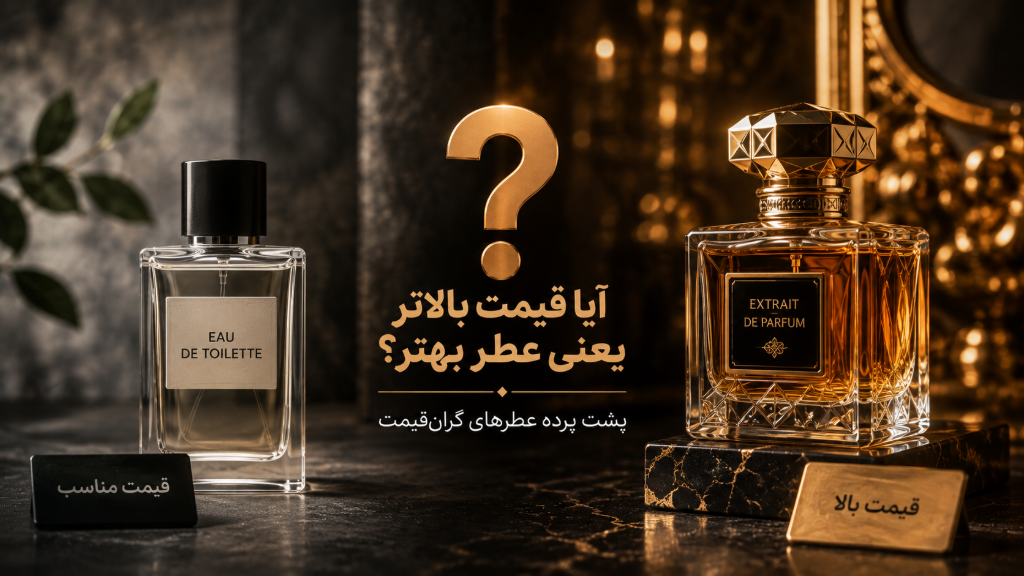
آیا قیمت بالاتر یعنی عطر بهتر؟ پشت پرده عطرهای گرانقیمت
<h3><strong>آیا عطرهای گرانقیمت واقعاً کیفیت بیشتری دارند؟ در این مقاله عوامل تأثیرگذار بر قیمت عطر، کیفیت مواد اولیه، برند، ماندگاری و ارزش خرید عطرهای لوکس را بررسی میکنیم.</strong></h3><h2><br></h2><h2>مقدمه</h2><p>وقتی با دو عطر مواجه میشویم که یکی چند برابر دیگری قیمت دارد، اولین سوالی که به ذهن میرسد این است:</p><p><strong>آیا عطر گرانتر واقعاً بهتر است؟</strong></p><p>آیا وقتی برای یک عطر لوکس هزینه بیشتری پرداخت میکنیم، حتماً رایحه بهتر، ماندگاری بیشتر و کیفیت بالاتری دریافت خواهیم کرد؟ یا بخشی از مبلغی که پرداخت میکنیم مربوط به نام برند، طراحی شیشه، بستهبندی و تبلیغات است؟</p><p>واقعیت این است که <strong>قیمت عطر بهتنهایی معیار مناسبی برای سنجش کیفیت آن نیست.</strong></p><p>یک عطر گرانقیمت ممکن است از مواد اولیه بسیار باکیفیتی ساخته شده باشد و تجربهای فوقالعاده ارائه دهد؛ اما در مقابل، یک عطر با قیمت متوسط نیز میتواند از نظر رایحه، ماندگاری و ارزش خرید عملکرد بسیار خوبی داشته باشد.</p><p>در این مقاله از بلاگ 365 استور قرار است پشت پرده قیمت عطرهای گرانقیمت را بررسی کنیم و ببینیم دقیقاً بابت چه چیزهایی پول پرداخت میکنیم.</p><h6><br></h6><h1>چه عواملی قیمت یک عطر را تعیین میکنند؟</h1><p>قیمت نهایی یک عطر حاصل یک عامل نیست. مجموعهای از هزینهها و ارزشهای تجاری و هنری در تعیین قیمت آن نقش دارند.</p><h5><br></h5><h2>1.مواد اولیه عطر</h2><img class="ql-image"><h2><br></h2><p>یکی از مهمترین عوامل تأثیرگذار بر قیمت، مواد اولیه مورد استفاده در فرمول عطر است.</p><p>برخی مواد طبیعی یا مواد اولیه باکیفیت میتوانند هزینه بسیار بالایی داشته باشند. همچنین استخراج، تصفیه و آمادهسازی بعضی از مواد طبیعی فرآیندی پیچیده و پرهزینه دارد.</p><p>از طرف دیگر، استفاده از ترکیبات سنتزی لزوماً به معنای کیفیت پایینتر نیست. امروزه بسیاری از عطرهای لوکس از مولکولهای سنتزی پیشرفته استفاده میکنند که میتوانند رایحههایی منحصربهفرد ایجاد کنند.</p><p>بنابراین نمیتوان گفت:</p><p><strong>طبیعی = همیشه بهتر</strong></p><p>یا:</p><p><strong>سنتزی = همیشه ارزان و بیکیفیت</strong></p><p>کیفیت واقعی به فرمولاسیون، تعادل مواد و مهارت عطار بستگی دارد.</p><p><br></p><h1>2. نام و اعتبار برند<img src="https://digifycdn.com/media/global_medias/ChatGPT_Image_Aug_10_2026_01_26_08_AM.png" class="ql-image"></h1><p>بخش قابلتوجهی از قیمت عطرهای لوکس به <strong>برند</strong> مربوط میشود.</p><p>وقتی یک عطر از یک خانه عطرسازی شناختهشده خریداری میکنید، تنها هزینه مایع داخل شیشه را پرداخت نمیکنید؛ بلکه برای اعتبار، سابقه، طراحی، هویت برند و تجربهای که آن نام در طول سالها ایجاد کرده نیز هزینه میپردازید.</p><p>برای مثال، یک برند لوکس ممکن است دهها سال روی ساخت هویت خود سرمایهگذاری کرده باشد و همین موضوع در قیمت محصولات آن تأثیر میگذارد.</p><p>اما این مسئله به این معنی نیست که عطر یک برند معروف حتماً از تمام عطرهای ارزانتر بهتر است.</p><p><br></p><h1>3. طراحی شیشه و بستهبندی</h1><p>گاهی اوقات خود شیشه عطر یک اثر هنری است.</p><p>شیشههای سنگین، درپوشهای خاص، طراحیهای پیچیده، جعبههای چندلایه و بستهبندیهای لوکس همگی هزینه تولید دارند.</p><p>در بعضی عطرهای بسیار لوکس، بستهبندی به اندازه خود عطر بخشی از تجربه خرید محسوب میشود.</p><p>بنابراین ممکن است دو عطر با کیفیت رایحه نزدیک به هم، به دلیل تفاوت در طراحی و بستهبندی قیمت بسیار متفاوتی داشته باشند.</p><p><br></p><h1>4. دستمزد و اعتبار عطار</h1><p>عطرسازی تنها ترکیب چند ماده خوشبو با یکدیگر نیست.</p><p>یک عطار حرفهای باید بتواند دهها یا حتی صدها ماده مختلف را به شکلی متعادل ترکیب کند تا رایحهای هماهنگ و منحصربهفرد ایجاد شود.</p><p>فرمول یک عطر میتواند نتیجه ماهها یا حتی سالها آزمایش و اصلاح باشد.</p><p>به همین دلیل، نام و اعتبار عطار و هزینه توسعه فرمول نیز میتواند در قیمت نهایی محصول تأثیر داشته باشد.</p><p><br></p><h1>5. تبلیغات و بازاریابی</h1><p>این بخش یکی از مهمترین قسمتهایی است که بسیاری از خریداران به آن توجه نمیکنند.</p><p>برندهای بزرگ برای تبلیغ یک عطر هزینههای بسیار زیادی انجام میدهند؛ از کمپینهای تبلیغاتی و عکاسی حرفهای گرفته تا همکاری با افراد مشهور، تبلیغات دیجیتال و حضور در فروشگاههای لوکس.</p><p>در نهایت، بخشی از این هزینهها در قیمت محصول منعکس میشود.</p><p>بنابراین:</p><p><strong>قیمت بالاتر همیشه به معنای مواد اولیه گرانتر نیست.</strong></p><p>گاهی شما بخشی از هزینه تبلیغات و بازاریابی یک برند را نیز پرداخت میکنید.</p><p><br></p><h1>6. کمیاب بودن مواد اولیه<img src="https://digifycdn.com/media/global_medias/ChatGPT_Image_Aug_10_2026_01_20_41_AM.png" class="ql-image"></h1><p>در برخی عطرهای لوکس، استفاده از مواد اولیه کمیاب یا دشوار برای تهیه میتواند قیمت محصول را افزایش دهد.</p><p>البته در دنیای مدرن عطرسازی، بسیاری از مواد طبیعی کمیاب به دلایل زیستمحیطی یا اخلاقی با ترکیبات سنتزی جایگزین شدهاند.</p><p>بنابراین صرفاً از روی قیمت نمیتوان تشخیص داد که یک عطر از مواد کمیاب استفاده کرده است.</p><p><br></p><h1>7. غلظت عطر</h1><p>نوع غلظت نیز میتواند روی قیمت تأثیر داشته باشد.</p><p>بهطور کلی، نسخههایی مانند <strong>Extrait de Parfum</strong> معمولاً نسبت به <strong>Eau de Parfum</strong> و <strong>Eau de Toilette</strong> قیمت بیشتری دارند؛ زیرا معمولاً میزان مواد معطر بیشتری دارند.</p><p>اما اینجا هم یک نکته مهم وجود دارد:</p><p><strong>غلظت بیشتر لزوماً به معنای عطر بهتر نیست.</strong></p><p>گاهی یک ادو تویلت میتواند از نظر رایحه و پخش بو برای یک فرد جذابتر از یک اکستریت گرانقیمت باشد.</p><p><br></p><h1>آیا عطر گرانقیمت همیشه ماندگاری بیشتری دارد؟</h1><p>خیر.</p><p>این یکی از بزرگترین تصورات اشتباه درباره عطر است.</p><p>قیمت یک عطر بهتنهایی نمیتواند ماندگاری آن را مشخص کند.</p><p>ماندگاری به عوامل مختلفی بستگی دارد؛ از جمله:</p><ul><li>فرمول عطر</li><li>نوع مواد اولیه</li><li>غلظت</li><li>نوع پوست</li><li>دمای محیط</li><li>میزان رطوبت</li><li>محل اسپری</li><li>شرایط نگهداری عطر</li></ul><p>حتی ممکن است یک عطر با قیمت متوسط روی پوست یک فرد 10 ساعت باقی بماند، در حالی که عطری بسیار گرانتر روی پوست فرد دیگری عملکرد ضعیفتری داشته باشد.</p><p><br></p><h1>آیا عطر گرانتر پخش بوی بیشتری دارد؟</h1><p>باز هم جواب قطعی <strong>خیر</strong> است.</p><p>پخش بو بیشتر به ساختار فرمول، مواد استفادهشده و نحوه تبخیر رایحه مربوط میشود.</p><p>حتی بعضی عطرهای بسیار لوکس عمداً به شکلی ساخته میشوند که رایحه به پوست نزدیکتر باشد و حس ظریفتر و شخصیتری ایجاد کند.</p><p>در مقابل، برخی عطرهای اقتصادیتر میتوانند پخش بوی بسیار قدرتمندی داشته باشند.</p><p>پس اگر تنها معیار شما <strong>پخش بو</strong> است، نباید صرفاً بر اساس قیمت تصمیم بگیرید.</p><p><br></p><h1>چرا بعضی عطرهای ارزانتر فوقالعادهاند؟</h1><p>یکی از جذابترین بخشهای دنیای عطر همین موضوع است.</p><p>قیمت پایینتر همیشه به معنای کیفیت پایین نیست.</p><p>گاهی یک برند به دلیل:</p><ul><li>بستهبندی سادهتر</li><li>تبلیغات کمتر</li><li>شبکه توزیع متفاوت</li><li>تولید در مقیاس بالا</li><li>هزینه پایینتر برندینگ</li></ul><p>میتواند عطر خوبی را با قیمت مناسبتری عرضه کند.</p><p>به همین دلیل، پیدا کردن عطرهایی با <strong>ارزش خرید بالا</strong> اهمیت زیادی دارد.</p><p><br></p><h1>پس برای خرید عطر باید به چه چیزی توجه کنیم؟</h1><p>به جای اینکه فقط قیمت را بررسی کنید، بهتر است چند معیار را در کنار یکدیگر قرار دهید.</p><h3>رایحه</h3><p>مهمترین معیار باید این باشد که آیا رایحه را دوست دارید یا خیر.</p><p>حتی گرانترین عطر جهان نیز اگر با سلیقه شما هماهنگ نباشد، خرید خوبی نخواهد بود.</p><h3>ماندگاری</h3><p>اگر ماندگاری برای شما اهمیت دارد، بررسی عملکرد عطر روی پوست و لباس بسیار مهمتر از قیمت آن است.</p><h3>پخش بو</h3><p>اگر میخواهید عطر شما در محیط بیشتر احساس شود، باید به قدرت پخش بو توجه کنید.</p><h3>فصل استفاده</h3><p>یک عطر گرانقیمت و بسیار گرم ممکن است برای تابستان انتخاب مناسبی نباشد.</p><p>در مقابل، یک عطر با قیمت متوسط و رایحه خنک میتواند برای روزهای گرم عملکرد بسیار بهتری داشته باشد.</p><h3>موقعیت استفاده</h3><p>عطر مناسب محل کار الزاماً همان عطری نیست که برای مهمانی شبانه انتخاب میکنید.</p><h3>اصالت محصول</h3><p>یکی از مهمترین نکات هنگام خرید عطر، اطمینان از <strong>اصل بودن محصول</strong> است.</p><p>ممکن است عطری تقلبی با قیمت بالا فروخته شود و در نتیجه قیمت بالا هیچ ارتباطی با کیفیت واقعی آن نداشته باشد.</p><p><br></p><h1>عطر گران بخریم یا عطر با ارزش خرید بالا؟</h1><p>بهترین پاسخ این است:</p><p><strong>به جای گرانترین عطر، به دنبال بهترین عطر برای خودتان باشید.</strong></p><p>اگر یک عطر گرانقیمت رایحهای دارد که عاشق آن هستید و عملکرد آن با انتظارات شما مطابقت دارد، پرداخت هزینه بیشتر میتواند منطقی باشد.</p><p>اما اگر تنها به دلیل قیمت بالا تصور میکنید آن عطر حتماً بهتر است، احتمال دارد انتخاب درستی نداشته باشید.</p><p>گاهی یک عطر با قیمت مناسب میتواند از نظر رایحه، ماندگاری و جذابیت کاملاً رضایتبخش باشد.</p><p><br></p><h1>آیا قیمت عطر معیار خوبی برای کیفیت است؟</h1><p>قیمت میتواند <strong>یکی از نشانهها</strong> باشد، اما هرگز معیار قطعی کیفیت نیست.</p><p>یک عطر گرانقیمت ممکن است:</p><p>رایحه پیچیدهتر داشته باشد، مواد اولیه باکیفیتتری استفاده کند، طراحی لوکستری داشته باشد و تجربه برند متفاوتی ارائه دهد.</p><p>اما ممکن است عطر دیگری با قیمت پایینتر:</p><p>رایحه جذابتر، پخش بوی بیشتر یا ارزش خرید بالاتری برای شما داشته باشد.</p><p>در نهایت، <strong>کیفیت عطر یک مفهوم نسبی است و به نیاز و سلیقه مصرفکننده نیز بستگی دارد.</strong></p><p><br></p><h1>چند اشتباه رایج هنگام خرید عطر</h1><h3>فقط بر اساس قیمت انتخاب نکنید</h3><p>قیمت بالا تضمین نمیکند که رایحه مورد علاقه شما باشد.</p><h3>فقط به ماندگاری توجه نکنید</h3><p>عطر قرار است بوی خوبی داشته باشد، نه اینکه فقط ساعتها روی پوست باقی بماند.</p><h3>تبلیغات را با کیفیت اشتباه نگیرید</h3><p>یک کمپین تبلیغاتی بزرگ میتواند یک عطر را بسیار معروف کند، اما محبوبیت تبلیغاتی با کیفیت رایحه یکسان نیست.</p><h3>قبل از خرید روی پوست تست کنید</h3><p>رایحه عطر روی کاغذ تستر با رایحه آن روی پوست میتواند متفاوت باشد.</p><p><br></p><h1>سوالات متداول</h1><h3>آیا عطر گرانتر همیشه بهتر است؟</h3><p>خیر. قیمت تنها یکی از عوامل تعیینکننده است و نمیتواند بهتنهایی کیفیت یک عطر را مشخص کند.</p><h3>چرا بعضی عطرها قیمت بسیار بالایی دارند؟</h3><p>مواردی مانند مواد اولیه، غلظت، طراحی شیشه، بستهبندی، برند، عطار، هزینه تولید، بازاریابی و کمیابی برخی مواد میتوانند روی قیمت تأثیر بگذارند.</p><h3>آیا عطر ارزان میتواند ماندگاری خوبی داشته باشد؟</h3><p>بله. قیمت پایینتر لزوماً به معنای ماندگاری ضعیف نیست.</p><h3>آیا عطر گرانتر پخش بوی بیشتری دارد؟</h3><p>خیر. پخش بو به فرمول عطر و نوع مواد استفادهشده وابسته است و ارتباط مستقیمی با قیمت ندارد.</p><h3>بهترین راه تشخیص عطر باکیفیت چیست؟</h3><p>رایحه، کیفیت مواد، ماندگاری، پخش بو، اصالت محصول و تناسب عطر با سلیقه و موقعیت استفاده را در کنار یکدیگر بررسی کنید.</p><p><br></p><h1>جمعبندی</h1><p>پس از بررسی عوامل مختلف میتوان گفت که <strong>گرانتر بودن یک عطر الزاماً به معنای بهتر بودن آن نیست</strong>. بخشی از قیمت عطرهای لوکس به کیفیت مواد اولیه و پیچیدگی فرمول اختصاص دارد، اما عواملی مانند اعتبار برند، طراحی شیشه، بستهبندی، تبلیغات، بازاریابی و جایگاه محصول در بازار نیز در قیمت نهایی نقش دارند.</p><p>بنابراین هنگام خرید عطر بهتر است به جای اینکه فقط به برچسب قیمت نگاه کنید، مجموعهای از عوامل مانند <strong>رایحه، ماندگاری، پخش بو، فصل استفاده، موقعیت، اصالت و ارزش خرید</strong> را در نظر بگیرید.</p><p>گاهی یک عطر گرانقیمت دقیقاً همان چیزی است که به دنبالش هستید و ارزش هزینهای که پرداخت میکنید را دارد؛ اما گاهی یک عطر با قیمت مناسبتر میتواند تجربهای حتی رضایتبخشتر برای شما ایجاد کند.</p><p>اگر به دنبال انتخاب و خرید عطر اصل هستید، میتوانید محصولات موجود در <strong>فروشگاه 365 استور</strong> را بررسی و عطرهای مختلف را بر اساس رایحه، برند، نوع عطر و ویژگیهای آنها مقایسه کنید. هدف این است که به جای پرداخت هزینه صرفاً برای نام یا ظاهر محصول، عطری را انتخاب کنید که واقعاً با <strong>سلیقه، شخصیت و نیاز شما</strong> هماهنگ باشد.</p>
1
1405/05/19
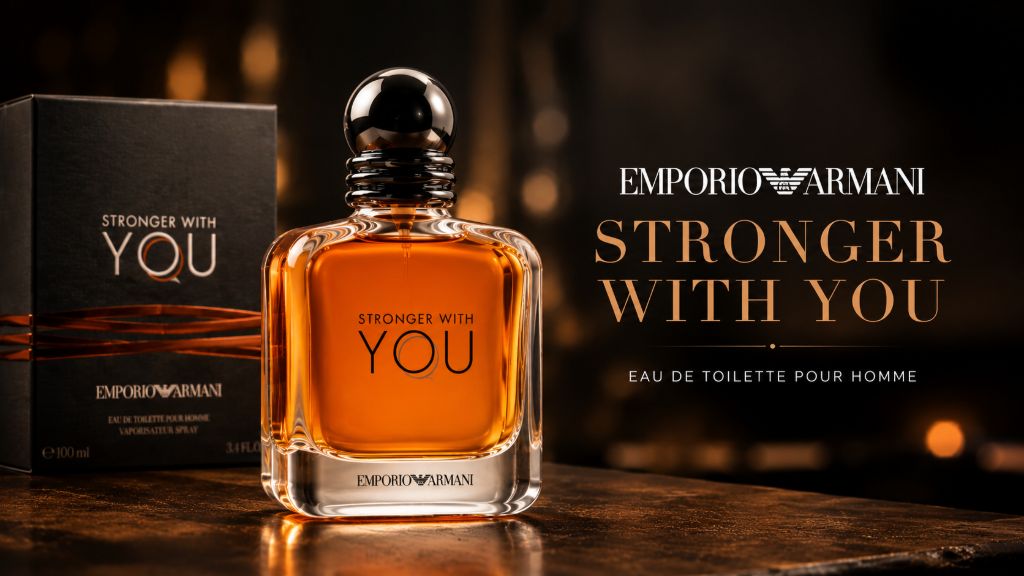
Stronger With You EDT؛ انتخابی ایدهآل برای پاییز و زمستان
<h4>عطر Emporio Armani Stronger With You EDT یکی از محبوبترین عطرهای مردانه برند جورجیو آرمانی است. در این مقاله رایحه، نتهای بویایی، ماندگاری، پخش بو، فصل استفاده، مزایا، معایب و ارزش خرید این عطر را بهطور کامل بررسی میکنیم.</h4><h2><br></h2><h2>مقدمه</h2><p>در دنیای عطرهای مردانه، برخی رایحهها تنها خوشبو نیستند؛ بلکه شخصیت، اعتمادبهنفس و جذابیت را نیز به نمایش میگذارند. <strong>Emporio Armani Stronger With You Eau de Toilette</strong> یکی از همین عطرها است. عطری که از زمان معرفی در سال 2017 توانست بهسرعت جایگاه ویژهای در میان علاقهمندان به عطرهای گرم و شیرین پیدا کند و هنوز هم یکی از پرفروشترین و محبوبترین محصولات برند جورجیو آرمانی به شمار میرود.</p><p>این عطر با ترکیبی هوشمندانه از ادویههای معطر، وانیل، شاهبلوط و رایحههای چوبی، حس صمیمیت، قدرت و مردانگی را بهخوبی منتقل میکند. اگر قصد خرید این عطر را دارید یا میخواهید با ویژگیهای آن بیشتر آشنا شوید، این مقاله میتواند راهنمای کاملی برای شما باشد.</p><p><br></p><h2>معرفی برند جورجیو آرمانی<img src="https://digifycdn.com/media/global_medias/ChatGPT_Image_Aug_1_2026_06_15_57_AM.png" class="ql-image"></h2><p>جورجیو آرمانی یکی از شناختهشدهترین برندهای لوکس ایتالیایی است که علاوه بر دنیای مد، در صنعت عطر نیز جایگاه ویژهای دارد. این برند همواره به تولید رایحههایی باکیفیت، مدرن و ماندگار شهرت داشته و مجموعه <strong>Emporio Armani</strong> نیز با هدف جذب نسل جوانتر طراحی شده است.</p><p>در سال 2017، آرمانی با معرفی <strong>Stronger With You</strong> و نسخه زنانه آن <strong>Because It's You</strong> داستانی از عشق، قدرت و همراهی را روایت کرد؛ داستانی که در قالب دو رایحه مکمل، مورد استقبال فراوان قرار گرفت.</p><p><br></p><h2>مشخصات عطر</h2><p><strong>برند:</strong> Giorgio Armani</p><p><strong>نام کامل:</strong> Emporio Armani Stronger With You</p><p><strong>سال معرفی:</strong> 2017</p><p><strong>جنسیت:</strong> مردانه</p><p><strong>غلظت:</strong> Eau de Toilette (EDT)</p><p><strong>گروه بویایی:</strong> شرقی فوژه (Oriental Fougere)</p><p><strong>عطار:</strong> Cecile Matton</p><p><br></p><h2>نتهای بویایی</h2><h3>نتهای آغازین</h3><ul><li>فلفل صورتی</li><li>هل</li><li>برگ بنفشه</li><li>نعناع</li></ul><p>شروع این عطر بسیار پرانرژی و ادویهای است. ترکیب هل و فلفل صورتی در کنار نعناع، حس شادابی و نشاط را ایجاد میکند و از همان ابتدا توجه اطرافیان را به خود جلب میکند.</p><h3>نتهای میانی</h3><ul><li>مریم گلی (Sage)</li></ul><p>در قلب رایحه، مریم گلی با رایحهای گیاهی و آروماتیک، گرمای ادویهها را متعادل کرده و شخصیت مردانه عطر را پررنگتر میکند.</p><h3>نتهای پایانی</h3><ul><li>شاهبلوط شکری (Chestnut Accord)</li><li>وانیل</li><li>چوب سدر</li><li>عنبر</li></ul><p>نتهای پایانی مهمترین دلیل محبوبیت این عطر هستند. ترکیب شاهبلوط و وانیل رایحهای شیرین، گرم و متفاوت ایجاد میکند که امضای اصلی Stronger With You محسوب میشود.</p><p><br></p><h2>رایحه Stronger With You چه حسی دارد؟</h2><p>اگر بخواهیم این عطر را در چند کلمه توصیف کنیم، باید بگوییم:</p><p><strong>گرم، شیرین، ادویهای، اغواکننده، مدرن و بسیار دلنشین</strong></p><p>این عطر از آن دسته رایحههایی است که بدون تند بودن، حضور خود را اعلام میکند. شیرینی وانیل در کنار گرمای شاهبلوط باعث شده رایحه آن صمیمی و جذاب باشد و حس راحتی و اعتمادبهنفس را منتقل کند.</p><p><br></p><h2>ماندگاری عطر</h2><p>با وجود اینکه Stronger With You یک <strong>ادو تویلت</strong> است، عملکرد آن فراتر از انتظار ظاهر میشود.</p><p>روی پوست معمولاً بین <strong>7 تا 9 ساعت</strong> ماندگاری دارد و روی لباس حتی تا روز بعد نیز قابل احساس است. این عملکرد برای یک EDT بسیار رضایتبخش است و یکی از دلایل محبوبیت این عطر به شمار میرود.</p><p><br></p><h2>پخش بوی عطر</h2><p>پخش بوی Stronger With You در دو تا سه ساعت ابتدایی بسیار خوب است و بهراحتی اطرافیان متوجه حضور آن میشوند. پس از آن، رایحه نزدیکتر به پوست میشود اما همچنان کیفیت و جذابیت خود را حفظ میکند.</p><p>اگر در محیطهای بسته یا قرارهای دوستانه و عاشقانه از این عطر استفاده کنید، بازخوردهای مثبتی دریافت خواهید کرد.</p><p><br></p><h2>بهترین فصل استفاده</h2><p>به دلیل رایحه گرم و شیرین، بهترین زمان استفاده از Stronger With You عبارت است از:</p><ul><li>پاییز</li><li>زمستان</li><li>روزهای خنک بهار</li></ul><p>در روزهای بسیار گرم تابستان، رایحه ممکن است کمی سنگین به نظر برسد.</p><p><br></p><h2>مناسب چه موقعیتهایی است؟</h2><p>این عطر برای موقعیتهای مختلف انتخاب مناسبی است، از جمله:</p><ul><li>قرارهای عاشقانه</li><li>مهمانیهای شبانه</li><li>دورهمیهای دوستانه</li><li>مراسم نیمهرسمی</li><li>استفاده روزانه در فصلهای سرد</li></ul><p><br></p><h2>طراحی شیشه</h2><p>بطری Stronger With You طراحی ساده اما بسیار چشمنوازی دارد. شیشه شفاف با مایع کهرباییرنگ، در کنار درپوش مشکی براق و خطوط نرم، ظاهری مدرن و لوکس به این عطر بخشیده است. طراحی بطری بهخوبی با شخصیت گرم و مردانه رایحه هماهنگ است.</p><p><br></p><h2>مزایای عطر Emporio Armani Stronger With You</h2><ul><li>رایحهای گرم، شیرین و بسیار جذاب</li><li>ماندگاری بالا نسبت به غلظت EDT</li><li>پخش بوی مطلوب</li><li>مناسب برای استفاده در فصلهای سرد</li><li>کیفیت ساخت بالا</li><li>طراحی شیشه شیک</li><li>بازخورد بسیار مثبت از اطرافیان</li><li>مناسب برای هدیه دادن</li></ul><p><br></p><h2>معایب</h2><ul><li>برای تابستان و مناطق بسیار گرم انتخاب ایدهآلی نیست.</li><li>اگر به رایحههای کاملاً خنک یا مرکباتی علاقه دارید، ممکن است شیرینی این عطر برایتان زیاد باشد.</li></ul><p><br></p><h2>این عطر مناسب چه افرادی است؟</h2><p>Stronger With You بیشتر برای آقایان 20 تا 45 سال طراحی شده است، اما محدودیتی برای استفاده از آن وجود ندارد. اگر به عطرهای گرم، شیرین و مدرن علاقه دارید و میخواهید در جمع حضوری بهیادماندنی داشته باشید، این عطر میتواند انتخاب بسیار خوبی باشد.</p><p><br></p><h2>آیا Emporio Armani Stronger With You ارزش خرید دارد؟</h2><p>بدون تردید، بله.</p><p>این عطر در مقایسه با بسیاری از رقبای همرده خود، کیفیت ساخت بالا، رایحهای خاص، ماندگاری مناسب و بازخورد فوقالعادهای ارائه میدهد. به همین دلیل، سالهاست که در لیست محبوبترین عطرهای مردانه دنیا قرار دارد و همچنان یکی از گزینههای اصلی علاقهمندان به عطرهای گرم و شیرین محسوب میشود.</p><p><br></p><h2>سوالات متداول</h2><h3>آیا Stronger With You برای استفاده روزانه مناسب است؟</h3><p>بله، بهویژه در پاییز و زمستان، این عطر گزینهای عالی برای استفاده روزمره، محل کار یا دانشگاه است.</p><h3>ماندگاری Stronger With You چقدر است؟</h3><p>بهطور میانگین بین 7 تا 9 ساعت روی پوست و مدت بیشتری روی لباس ماندگاری دارد.</p><h3>آیا Stronger With You عطری چهار فصل است؟</h3><p>خیر. این عطر بیشترین عملکرد را در هوای خنک و سرد دارد و برای تابستان توصیه نمیشود.</p><h3>آیا Stronger With You برای هدیه مناسب است؟</h3><p>بله. به دلیل محبوبیت بالا، رایحه همهپسند و طراحی زیبای بطری، یکی از بهترین گزینهها برای هدیه دادن به آقایان محسوب میشود.</p><p><br></p><h1>جمعبندی</h1><p><strong>Emporio Armani Stronger With You EDT</strong> یکی از موفقترین عطرهای مردانه برند جورجیو آرمانی است که با رایحهای گرم، شیرین، ادویهای و چوبی توانسته جایگاه ویژهای در میان علاقهمندان به عطر پیدا کند. ترکیب منحصربهفرد وانیل، شاهبلوط، هل و مریم گلی، رایحهای خلق کرده که هم برای استفاده روزمره و هم برای موقعیتهای خاص انتخابی ایدهآل است.</p><p>اگر به دنبال عطری هستید که علاوه بر ماندگاری و پخش بوی مناسب، شخصیت شما را نیز بهخوبی منعکس کند، <strong>Emporio Armani Stronger With You</strong> میتواند یکی از بهترین گزینهها باشد.</p><h4>برای خرید عطر اصل، مشاهده مشخصات کامل محصولات، مقایسه نسخههای مختلف <strong>Stronger With You</strong> و بررسی سایر عطرهای مردانه برند آرمانی، میتوانید از <strong>فروشگاه 365 استور</strong> دیدن کنید. در 365 استور تلاش شده است با ارائه اطلاعات تخصصی، تصاویر باکیفیت و محصولات متنوع، تجربهای مطمئن و لذتبخش از انتخاب و خرید عطر برای شما فراهم شود.</h4>
0
1405/05/19
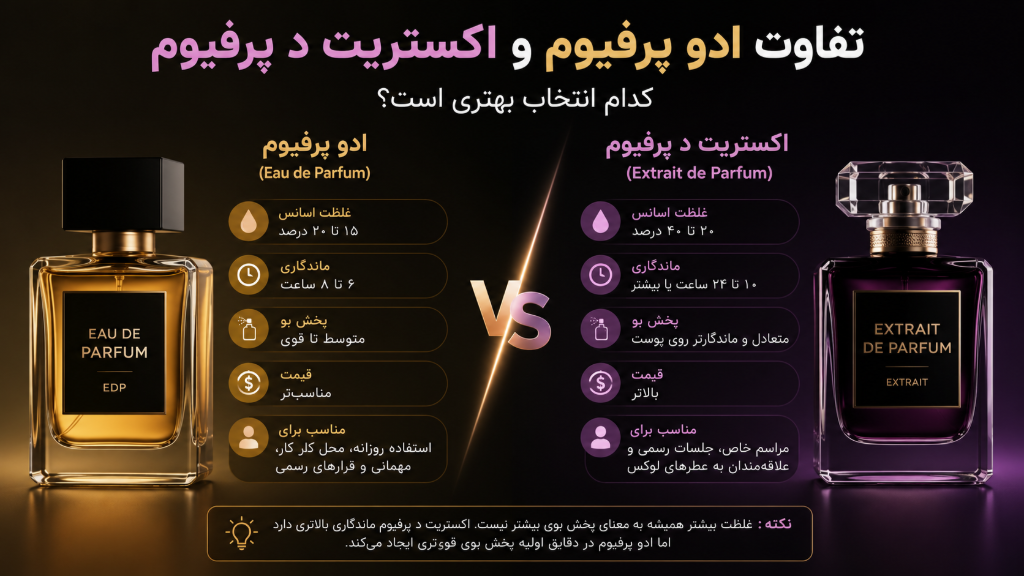
عطر ادو پرفیوم یا اکستریت د پرفیوم؟ راهنمای کامل قبل از خرید عطر
<h3>ادو پرفیوم و اکستریت د پرفیوم چه تفاوتی دارند؟ در این مقاله غلظت اسانس، ماندگاری، پخش بو، قیمت و کاربرد هر کدام را بررسی میکنیم تا بهترین انتخاب را داشته باشید.</h3><h2><br></h2><h2>مقدمه</h2><p>اگر هنگام خرید عطر با عباراتی مانند <strong>Eau de Parfum (EDP)</strong> یا <strong>Extrait de Parfum</strong> مواجه شدهاید و نمیدانید تفاوت آنها چیست، تنها نیستید. بسیاری از افراد تصور میکنند هرچه غلظت عطر بیشتر باشد، پخش بوی آن نیز بیشتر است؛ در حالی که این تصور همیشه درست نیست.</p><p>ادو پرفیوم و اکستریت د پرفیوم هر دو در دسته عطرهای باکیفیت قرار میگیرند، اما از نظر غلظت اسانس، ماندگاری، نحوه انتشار رایحه و حتی تجربه بویایی تفاوتهای مهمی دارند. آشنایی با این تفاوتها به شما کمک میکند متناسب با سلیقه، بودجه و نوع استفاده، بهترین گزینه را انتخاب کنید.</p><h6><br></h6><h2>ادو پرفیوم (Eau de Parfum) چیست؟</h2><p>ادو پرفیوم یکی از رایجترین و محبوبترین غلظتهای عطر در دنیا است. در این نوع عطر، غلظت اسانس معطر معمولاً بین <strong>15 تا 20 درصد</strong> است. همین موضوع باعث میشود تعادل بسیار خوبی میان ماندگاری، پخش بو و قیمت ایجاد شود.</p><p>ادو پرفیوم برای استفاده روزانه، محیط کار، مهمانی و قرارهای رسمی انتخابی ایدهآل محسوب میشود و بسیاری از پرفروشترین عطرهای دنیا با این غلظت تولید میشوند.</p><h6><br></h6><h2>اکستریت د پرفیوم (Extrait de Parfum) چیست؟</h2><p>اکستریت د پرفیوم که با نام <strong>Pure Perfume</strong> یا <strong>Perfume Extract</strong> نیز شناخته میشود، بالاترین غلظت اسانس را در میان انواع رایج عطرها دارد. میزان اسانس معطر در این نوع عطر معمولاً بین <strong>20 تا 40 درصد</strong> است و در برخی برندهای نیش حتی از این مقدار نیز بیشتر میشود.</p><p>به دلیل غلظت بالای روغنهای معطر، رایحه اکستریت د پرفیوم عمیقتر، غنیتر و ماندگارتر است و بهتدریج روی پوست باز میشود.</p><h6><br></h6><h2>تفاوت ادو پرفیوم و اکستریت د پرفیوم</h2><h3>از نظر غلظت اسانس</h3><p>ادو پرفیوم معمولاً بین 15 تا 20 درصد اسانس معطر دارد، در حالی که اکستریت د پرفیوم دارای 20 تا 40 درصد اسانس است. به همین دلیل اکستریت رایحهای غنیتر و متمرکزتر ارائه میدهد.</p><h3>از نظر ماندگاری</h3><p>ادو پرفیوم معمولاً بین 6 تا 8 ساعت روی پوست دوام دارد، اما اکستریت د پرفیوم بسته به کیفیت مواد اولیه، نوع پوست و شرایط محیطی میتواند بین 10 تا 24 ساعت یا حتی بیشتر ماندگار باشد.</p><h3>از نظر پخش بو</h3><p>برخلاف تصور بسیاری از افراد، غلظت بیشتر همیشه به معنای پخش بوی بیشتر نیست. ادو پرفیوم به دلیل درصد بالاتر الکل، معمولاً در ساعات ابتدایی پخش بوی قویتری دارد.</p><p>در مقابل، اکستریت د پرفیوم رایحه را نزدیکتر به پوست نگه میدارد و بیشتر به عنوان یک رایحه شخصی شناخته میشود. بنابراین ممکن است ماندگاری بیشتری داشته باشد، اما الزاماً فضای بیشتری را از رایحه پر نکند.</p><h3>از نظر قیمت</h3><p>به دلیل استفاده از مقدار بیشتری اسانس طبیعی و مواد اولیه باکیفیت، اکستریت د پرفیوم معمولاً قیمت بالاتری نسبت به ادو پرفیوم دارد.</p><h3>از نظر میزان مصرف</h3><p>برای استفاده از اکستریت د پرفیوم معمولاً یک تا سه اسپری کافی است، در حالی که برای ادو پرفیوم ممکن است به تعداد اسپری بیشتری نیاز داشته باشید.</p><h6>آیا رایحه این دو نسخه یکسان است؟</h6><p>در بسیاری از برندها پاسخ منفی است.</p><p>اگرچه نام عطر ممکن است یکسان باشد، اما نسخه اکستریت د پرفیوم معمولاً فقط غلیظتر نیست. بسیاری از برندها فرمول عطر را نیز بازطراحی میکنند؛ بهطوریکه برخی نتها تقویت میشوند، بعضی نتها حذف میشوند یا تعادل رایحه تغییر میکند. به همین دلیل ممکن است نسخه اکستریت حس گرمتر، عمیقتر یا لوکستری نسبت به نسخه ادو پرفیوم داشته باشد.</p><h6><br></h6><h2>ادو پرفیوم برای چه کسانی مناسب است؟</h2><p>اگر به دنبال عطری برای استفاده روزانه، محل کار، دانشگاه یا مهمانی هستید و در عین حال قیمت مناسب و عملکرد خوب برایتان اهمیت دارد، ادو پرفیوم بهترین انتخاب خواهد بود.</p><h6><br></h6><h2>اکستریت د پرفیوم برای چه کسانی مناسب است؟</h2><p>اگر ماندگاری بسیار بالا، کیفیت ممتاز، استفاده کمتر در هر بار اسپری و رایحهای لوکس برایتان اولویت دارد، اکستریت د پرفیوم گزینه مناسبتری خواهد بود. این نوع عطر بیشتر برای مراسم رسمی، قرارهای ویژه و افرادی که به عطرهای خاص علاقه دارند توصیه میشود.</p><h6><br></h6><h2>سوالات متداول</h2><h3>آیا اکستریت د پرفیوم همیشه از ادو پرفیوم بهتر است؟</h3><p>خیر. انتخاب بهتر به نیاز شما بستگی دارد. برای استفاده روزانه، ادو پرفیوم معمولاً انتخابی کاربردیتر و اقتصادیتر است، اما اگر ماندگاری و کیفیت رایحه برایتان اهمیت بیشتری دارد، اکستریت د پرفیوم گزینه مناسبی خواهد بود.</p><h3>آیا پخش بوی اکستریت د پرفیوم بیشتر است؟</h3><p>نه همیشه. اکستریت د پرفیوم معمولاً ماندگاری بیشتری دارد، اما ادو پرفیوم در بسیاری از موارد پخش بوی اولیه قویتری ایجاد میکند.</p><h3>آیا ارزش دارد هزینه بیشتری برای اکستریت د پرفیوم پرداخت کنیم؟</h3><p>اگر از علاقهمندان به عطرهای لوکس هستید و ماندگاری بالا برایتان اهمیت زیادی دارد، بله. اما برای استفاده روزمره، ادو پرفیوم نیز عملکرد بسیار خوبی ارائه میدهد.</p><h2><br></h2><h2>جمعبندی</h2><p>ادو پرفیوم و اکستریت د پرفیوم هر دو در دسته عطرهای باکیفیت قرار میگیرند، اما تفاوت آنها تنها در میزان غلظت اسانس نیست. ادو پرفیوم با تعادل مناسب میان ماندگاری، پخش بو و قیمت، انتخابی عالی برای استفاده روزانه است. در مقابل، اکستریت د پرفیوم با غلظت بیشتر، رایحهای عمیقتر و ماندگاری طولانیتر، تجربهای لوکستر را در اختیار شما قرار میدهد.</p><p>اگر قصد خرید عطر دارید، بهتر است علاوه بر نوع غلظت، به رایحه، فصل استفاده، کیفیت برند و سلیقه شخصی خود نیز توجه کنید. در <strong>فروشگاه 365 استور</strong> میتوانید انواع عطرهای مردانه، زنانه و یونیسکس را همراه با مشخصات کامل، بررسی تخصصی و اطلاعات کاربردی مشاهده و مقایسه کنید تا با اطمینان بیشتری عطر مناسب خود را انتخاب کنید.</p>
0
1405/05/06
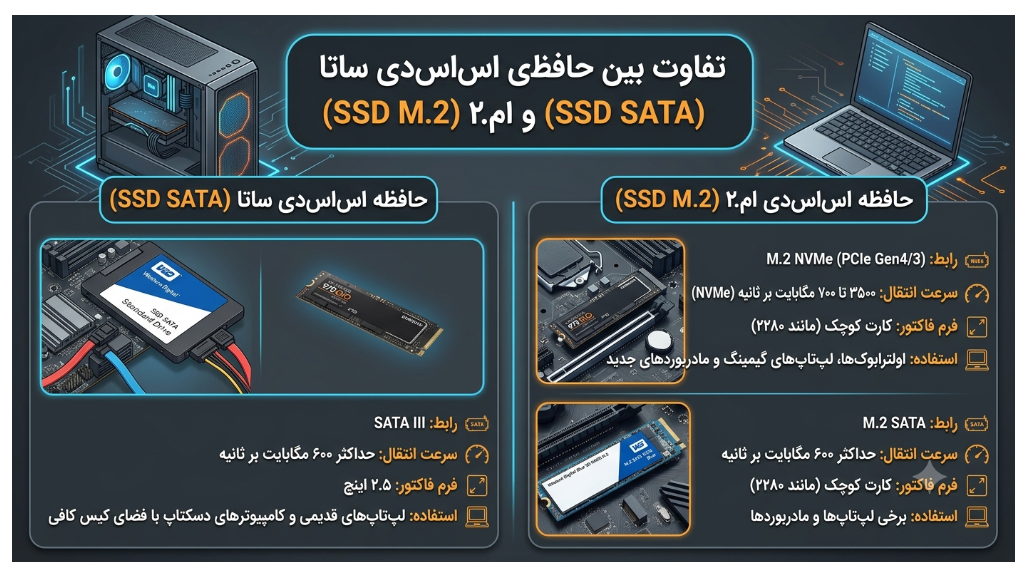
SSD M.2 یا SATA SSD؟ کدوم رو بخریم؟
<h1>تفاوت بین SSD M.2 و SSD SATA؛ راهنمای کامل انتخاب</h1><p><img src="https://digifycdn.com/media/global_medias/Gemini_Generated_Image_mwesyumwesyumwes.png" class="ql-image">اگر به دنبال خرید لپتاپ یا ارتقاء سیستم خود هستید، احتمالاً با عبارتهای «SSD M.2» و «SSD SATA» مواجه شدهاید. شاید برایتان سوال شده باشد که این دو چه تفاوتی با هم دارند و کدام برای شما مناسبتر است. در این مقاله از 365 استور، به زبان ساده و بدون اصطلاحات پیچیده، این تفاوتها را بررسی میکنیم.</p><h5><br></h5><h2>🧐 اول از همه، این اصطلاحات یعنی چه؟</h2><p>قبل از هر چیز، باید بدانید که این دو عبارت از زاویههای مختلفی به یک قطعه نگاه میکنند:</p><ul><li>SSD M.2 به شکل فیزیکی (فرمفکتور) درایو اشاره دارد. درست مثل اینکه بگوییم یک لپتاپ 14 اینچی است یا 15 اینچی. M.2 یک استاندارد کوچک و مستطیلی است که شبیه یک آدامس بزرگ به نظر میرسد و مستقیماً روی مادربرد نصب میشود.</li><li>SSD SATA به نوع رابط و پروتکل ارتباطی اشاره دارد. SATA یک استاندارد قدیمیتر است که در ابتدا برای هاردهای دیسکی (HDD) طراحی شده بود. این درایوها معمولاً به شکل یک جعبه کوچک 2.5 اینچی هستند که با کابل به مادربرد متصل میشوند.</li></ul><p>نکته مهم اینجاست که یک درایو M.2 میتواند از نوع SATA باشد یا از نوع NVMe. در واقع، M.2 فقط شکل ظاهری را مشخص میکند، اما سرعت و عملکرد به این بستگی دارد که از چه رابط و پروتکلی در پشت صحنه استفاده میکند.</p><h5><br></h5><h2>⚡ تفاوت اصلی در سرعت؛ تفاوتی زمین تا آسمان</h2><img class="ql-image"><p>مهمترین تفاوتی که در استفاده روزمره حس میکنید، سرعت است. این تفاوت از معماری و فناوری پشت هرکدام ناشی میشود.</p><h3>1. حداکثر سرعت انتقال داده</h3><ul><li>SATA SSD (هم در فرم 2.5 اینچی و هم در فرم M.2): این درایوها توسط رابط SATA III محدود شدهاند و حداکثر سرعت آنها به حدود 550 تا 600 مگابایت بر ثانیه میرسد. این سرعت در مقایسه با هاردهای قدیمی بسیار خوب است، اما در مقابل رقیب جدید کمرنگ میشود.</li><li>NVMe SSD (معمولاً در فرم M.2): این درایوها از رابط پرسرعت PCIe استفاده میکنند که مستقیماً با پردازنده ارتباط برقرار میکند. سرعت آنها بسته به نسل PCIe میتواند به 3500 مگابایت بر ثانیه (نسل 3)، 7000 مگابایت بر ثانیه (نسل 4) و حتی بیشتر برسد. این یعنی سرعتی حدود 7 تا 10 برابر بیشتر از SATA SSD!</li></ul><h3>2. تأخیر و پاسخگویی</h3><p>علاوه بر سرعت انتقال، بحث تأخیر (Latency) هم مطرح است. پروتکل NVMe که مخصوص حافظههای فلش طراحی شده، بسیار چابکتر از پروتکل قدیمی AHCI (که برای هاردهای دیسکی ساخته شده) عمل میکند. این یعنی NVMe SSDها میتوانند به تعداد بسیار بیشتری از درخواستها بهطور همزمان پاسخ دهند و تأخیر بسیار کمتری دارند.</p><h5><br></h5><ul><li>🖥️ تفاوت در ظاهر و نصب <img src="https://digifycdn.com/media/global_medias/Gemini_Generated_Image_2tsf0y2tsf0y2tsf.png" class="ql-image">SATA SSD: این درایوها معمولاً به شکل یک جعبه کوچک 2.5 اینچی هستند که با دو کابل (یکی برای داده و یکی برای برق) به مادربرد و منبع تغذیه متصل میشوند. نوع M.2 آن هم وجود دارد که بدون کابل مستقیماً روی مادربرد نصب میشود، اما همچنان سرعت SATA را دارد.</li><li>NVMe SSD (M.2): این درایوها همیشه به فرم M.2 هستند و مستقیماً و بدون هیچ کابلی در یک اسلات مخصوص روی مادربرد قرار میگیرند. این کار باعث میشود فضای کمتری اشغال کنند و برای لپتاپهای باریک و سبک ایدهآل باشند.</li></ul><h5><br></h5><h2>💡 برای چه کاربری کدام را بخریم؟</h2><p>انتخاب بین این دو به نیاز و بودجه شما بستگی دارد.</p><h3>SATA SSD؛ انتخاب هوشمندانه برای کاربری عمومی</h3><p>اگر استفاده شما شامل کارهای روزمره مثل وبگردی، کار با آفیس، تماشای فیلم و اجرای برنامههای سبک است، یک SATA SSD با سرعت 550 مگابایت بر ثانیه کاملاً کافی است و تفاوت چندانی با مدلهای سریعتر حس نمیکنید. قیمت مناسبتر و سازگاری بالا با اکثر سیستمهای قدیمیتر، این گزینه را به انتخابی عالی برای ارتقاء سیستمهای قبلی تبدیل کرده است.</p><h3>NVMe SSD؛ انتخاب حرفهایها برای کارهای سنگین</h3><p>اگر برنامهنویس هستید و کدهای سنگین کامپایل میکنید، طراح گرافیک یا تدوینگر ویدیو هستید و با فایلهای 4K سر و کار دارید، یا گیمر حرفهای هستید که به دنبال کمترین زمان بارگذاری بازیها هستید، NVMe SSD انتخابی ضروری است. سرعت بالا و تأخیر پایین این درایوها، در این کارها تفاوت چشمگیری ایجاد میکند.</p><h5><br></h5><h2>🔑 یک نکته طلایی برای خرید</h2><p>اگر قصد خرید یک لپتاپ یا ارتقاء سیستم خود را دارید، حتماً به این نکته توجه کنید:</p><p>صرفاً دیدن عبارت "M.2" روی جعبه یا مشخصات کافی نیست! یک درایو M.2 میتواند از نوع SATA باشد که سرعتی معادل درایوهای 2.5 اینچی قدیمی دارد، یا از نوع NVMe که سرعتهای خیرهکنندهای ارائه میدهد. برای تشخیص، به دنبال عبارت NVMe یا PCIe در مشخصات بگردید. همچنین، از لحاظ ظاهری، سوکت درایوهای M.2 NVMe یک بریدگی (M-Key) دارد، در حالی که نوع SATA دو بریدگی (B+M Key) دارد.</p><h5><br></h5><h2>💎 جمعبندی نهایی؛ کدام را بخریم؟</h2><p>حالا که با تفاوتهای این دو نوع SSD آشنا شدید، احتمالاً برایتان راحتتر شده که تصمیم بگیرید کدام گزینه برای شما مناسبتر است. اما بیایید یک جمعبندی ساده و کاربردی داشته باشیم:</p><p>اگر کاربری روزمره و معمولی دارید مثل وبگردی، کار با آفیس، تماشای فیلم و اجرای برنامههای سبک، یک SATA SSD با سرعت 550 مگابایت بر ثانیه کاملاً کافی است و تفاوت چندانی با مدلهای سریعتر حس نمیکنید. این گزینه به خاطر قیمت مناسبتر و سازگاری بالا با اکثر سیستمهای قدیمیتر، انتخابی عالی برای ارتقاء سیستمهای قبلی محسوب میشود.</p><p>اما اگر برنامهنویس هستید و کدهای سنگین کامپایل میکنید، طراح گرافیک یا تدوینگر ویدیو هستید و با فایلهای 4K سر و کار دارید، یا گیمر حرفهای هستید که به دنبال کمترین زمان بارگذاری بازیها هستید، NVMe SSD انتخابی ضروری است. سرعت بالا و تأخیر پایین این درایوها، در این کارها تفاوت چشمگیری ایجاد میکند و زمان انتظار شما را به شدت کاهش میدهد.</p><h3><br></h3><h3>🛒 یک پیشنهاد ویژه از 365 استور</h3><p>اگر قصد خرید لپتاپ جدید یا ارتقاء سیستم خود را دارید، تیم 365 استور با سالها تجربه در زمینه تأمین لپتاپهای استوک با کیفیت از دبی و ایران، آماده ارائه مشاوره تخصصی به شماست. کارشناسان ما به شما کمک میکنند تا بر اساس نیاز و بودجهتان، بهترین گزینه را انتخاب کنید.</p><p>در 365 استور، ما به شفافیت و کیفیت اهمیت میدهیم. قبل از هر خریدی، مشخصات دقیق دستگاه، سلامت باتری، نوع حافظه و تمام جزئیات فنی را در اختیار شما قرار میدهیم تا خریدی آگاهانه و بدون ریسک داشته باشید.</p><p>همین حالا با ما تماس بگیرید یا از سایت 365 استور دیدن کنید تا بهترین لپتاپ یا SSD مورد نیاز خود را با بهترین قیمت تهیه کنید. همراه ما باشید تا بهترین انتخاب را داشته باشید! 😊</p>
0
1405/04/31
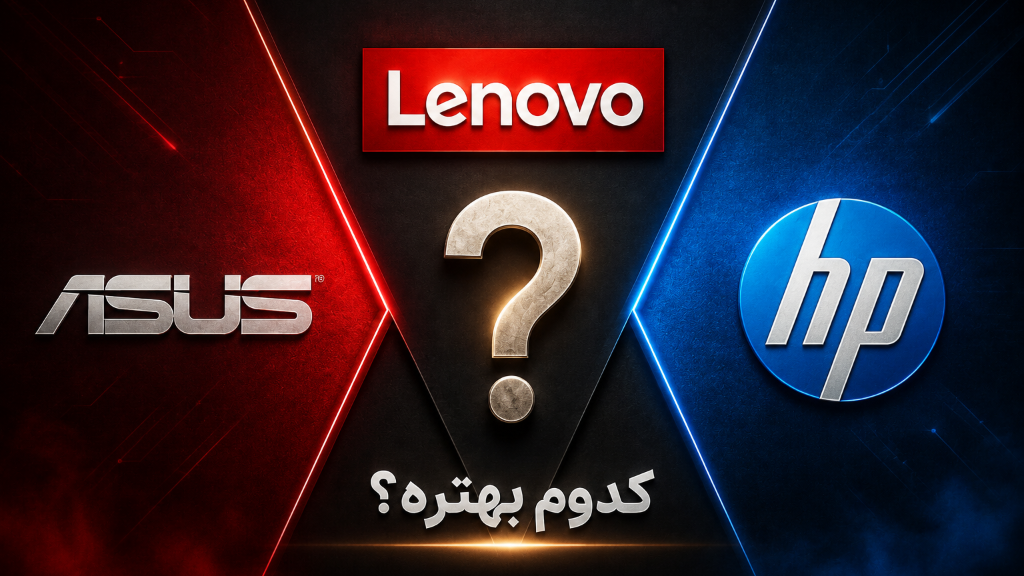
سه غول لپتاپ؛ کدام برای شما مناسبتر است؟
<h1>مقایسه سه برند بزرگ لپتاپ؛ ایسوس، لنوو و اچپی</h1><p>اگر به جمع خریداران لپتاپ سر بزنید، حتماً با این سوال مواجه شدهاید که کدام برند بهتر است؛ ایسوس، لنوو یا اچپی؟ هرکدام طرفداران پروپاقرص خود را دارند و هرکدام نقاط قوت و ضعف خاصی دارند که انتخاب را سخت میکند.</p><p>در این مقاله از 365 استور، بدون تعصب و بر اساس بررسیهای تخصصی و تجربه کاربران واقعی، به سراغ مقایسه این سه غول دنیای لپتاپ میرویم تا بتوانید بهترین تصمیم را برای خرید خود بگیرید.</p><h2><br></h2><p><strong class="ql-size-large">🎯 ایسوس (ASUS)؛ قدرت و نوآوری</strong> <img src="https://digifycdn.com/media/global_medias/35157df3-daad-4e2f-8b9e-30f33fb78d46.png" class="ql-image">در اولویت ایسوس به عنوان برندی که ریشه در دنیای گیمینگ و سختافزارهای حرفهای دارد، معمولاً کاربرانی را جذب میکند که به عملکرد بالا و ویژگیهای بهروز اهمیت میدهند .</p><h3>نقاط قوت ایسوس</h3><ul><li>عملکرد چشمگیر: لپتاپهای ایسوس در تستهای عملکردی معمولاً حرف اول را میزنند. برای مثال، مدل Zenbook A14 با پردازنده Snapdragon X2 Elite در برخی تستهای چندرشتهای حتی از مکبوک ایر M5 هم سریعتر بوده است .</li><li>صفحهنمایش باکیفیت: ایسوس در استفاده از پنلهای OLED و Mini LED پیشرو است. مدلهای سری Zenbook و ROG اغلب به نمایشگرهایی با نرخ نوساز بالا و دقت رنگ عالی مجهز هستند .</li><li>وزن کم و طراحی مدرن: برخی مدلهای ایسوس مانند ExpertBook Ultra با وزن تنها 0.99 کیلوگرم، یکی از سبکترین لپتاپهای بازار هستند .</li><li>نوآوری در طراحی: ایسوس معمولاً اولین برندی است که فناوریهای جدید را به کار میگیرد، از جمله صفحهنمایشهای Tandem OLED و سیستمهای خنککننده پیشرفته .</li></ul><h3>نقاط ضعف ایسوس</h3><ul><li>کیفیت ساخت در مدلهای اقتصادی: مدلهای ارزانقیمت ایسوس مانند Vivobook 16 ممکن است از پلاستیک باکیفیت پایین ساخته شده باشند و بدنهشان انعطافپذیر باشد .</li><li>قیمت بالا در مدلهای ردهبالا: لپتاپهای سری ROG و Zenbook قیمتهای بالایی دارند و ممکن است برای دانشجویان یا کاربران با بودجه محدود مناسب نباشند .</li><li>نرخ خرابی: بر اساس نظرسنجی انجامشده، حدود 12٪ از کاربران ایسوس تا سه سال اول با مشکل مواجه شدهاند که نسبت به برخی رقبا کمی بالاتر است .</li></ul><h2><br></h2><h2>🎯 لنوو (Lenovo)؛ کیفیت ساخت و تجربه کاربری بینظیر<img src="https://digifycdn.com/media/global_medias/Gemini_Generated_Image_opf5xuopf5xuopf5.png" class="ql-image"></h2><p>لنوو به ویژه با سری ThinkPad خود، وفادارترین کاربران را در میان برندهای لپتاپ دارد. این برند روی کارایی عملی و راحتی در استفاده طولانیمدت تمرکز کرده است .</p><h3>نقاط قوت لنوو</h3><ul><li>کیفیت ساخت عالی: لپتاپهای لنوو، به ویژه سری ThinkPad و Legion، از مواد باکیفیت ساخته شدهاند و دوام بالایی دارند .</li><li>کیبورد فوقالعاده: کیبوردهای لنوو، حتی در مدلهای اقتصادی مانند IdeaPad، از بهترین کیبوردهای بازار هستند و برای تایپ طولانیمدت بسیار راحتند .</li><li>تعادل عملکرد و قیمت: مدلهای Legion لنوو تعادل بسیار خوبی بین قدرت گیمینگ و طراحی حرفهای برقرار میکنند .</li><li>عمر باتری عالی: برخی مدلهای لنوو مانند IdeaPad Slim 3x بیش از 21 ساعت شارژدهی دارند که در کلاس خود بینظیر است .</li><li>محبوبیت در محیطهای حرفهای: بسیاری از شرکتها و برنامهنویسان به دلیل قابلیت اطمینان بالا، لنوو را انتخاب میکنند .</li></ul><h3>نقاط ضعف لنوو</h3><ul><li>طراحی ساده و بیحالت: برخی کاربران طراحی لنوو را به خصوص در سری Legion خیلی ساده و بدون جذابیت میدانند .</li><li>اسپیکر ضعیف: در بسیاری از مدلهای لنوو، کیفیت اسپیکرها پایینتر از رقباست و صدایی نازک و بیعمق تولید میکنند .</li><li>نرخ خرابی: حدود 10٪ از کاربران لنوو تا سه سال اول با مشکل مواجه میشوند که نسبتاً مناسب است، اما اپل در این زمینه بهتر عمل کرده .</li></ul><h2><br></h2><h2>🎯 اچپی (HP)؛ تعادل و تطبیقپذیری با نیازهای مختلف</h2><p>اچپی برندی است که شاید در بحثهای داغ لپتاپ کمتر نامش بیاید، اما بازار وسیعی از کاربران را پوشش میدهد؛ از کاربران اداری تا دانشجویان و گیمرهای معمولی .</p><h3>نقاط قوت اچپی</h3><ul><li>تعادل در همه جنبهها: لپتاپهای اچپی طوری طراحی شدهاند که هم برای کار اداری، هم مطالعه، هم جلسات آنلاین و هم سرگرمی مناسب باشند .</li><li>صفحهنمایش باکیفیت در مدلهای اداری: مدلهایی مانند HP OmniBook 3 از نمایشگرهای باکیفیت و عمر باتری عالی بهره میبرند .</li><li>کیفیت وبکم: بسیاری از مدلهای اچپی به وبکم Full HD با شاتر حریم خصوصی مجهز هستند که برای جلسات آنلاین عالی است .</li><li>قیمت مناسب: اچپی معمولاً قیمتهای رقابتیتری نسبت به ایسوس و لنوو در مدلهای مشابه ارائه میدهد .</li><li>کیبورد نور پسزمینه: بسیاری از مدلهای اچپی به کیبورد با نور پسزمینه مجهز هستند که کار در محیطهای کمنور را راحتتر میکند .</li></ul><h3>نقاط ضعف اچپی</h3><ul><li>مشکلات حرارتی: مدلهای گیمینگ اچپی مانند Omen در تستهای سنگین دمای بالایی (بیش از 96 درجه سانتیگراد) تجربه میکنند که منجر به کاهش عملکرد میشود .</li><li>کیفیت ساخت پلاستیکی: بسیاری از مدلهای اچپی، حتی در ردههای نسبتاً بالا، از پلاستیک ساخته شدهاند و حس لوکس بودن را منتقل نمیکنند .</li><li>پشتیبانی و گارانتی ضعیف: یکی از بزرگترین مشکلات اچپی، پشتیبانی پس از فروش ضعیف و تأخیر در رسیدگی به مشکلات کاربران است .</li><li>نرخ خرابی بالاتر: با حدود 22٪ خرابی تا هفت سال، اچپی در بین سه برند مورد مقایسه، بالاترین نرخ خرابی را دارد .</li></ul><p><br></p><h2>💎 جمعبندی نهایی؛ کدام برند را بخریم؟</h2><p>اگر به دنبال بهترین عملکرد و ویژگیهای بهروز هستید و بودجه کافی دارید، ایسوس انتخاب شماست. این برند به خصوص برای گیمرها، طراحان گرافیک و کاربرانی که به صفحهنمایش باکیفیت اهمیت میدهند، عالی است .</p><p>اگر راحتی در استفاده طولانیمدت، کیبورد عالی و کیفیت ساخت بالا برایتان اولویت است، لنوو بهترین گزینه است. این برند به خصوص برای برنامهنویسان، کاربران اداری و دانشجویانی که ساعات طولانی با لپتاپ کار میکنند، بسیار مناسب است .</p><p>اگر به دنبال لپتاپی متعادل، با قیمت مناسب و کاربردی برای کارهای روزمره هستید، اچپی انتخاب هوشمندانهای است. این برند برای جلسات آنلاین، کارهای اداری و استفاده عمومی بسیار مناسب است، اما برای گیمینگ سنگین توصیه نمیشود .</p><p><br></p><p><strong>حالا که با نقاط قوت و ضعف هر برند آشنا شدید، میتوانید براساس نیاز و بودجه خود، بهترین انتخاب را داشته باشید. کارشناسان 365 استور همیشه آماده مشاوره تخصصی به شما هستند! 😊</strong></p>
0
1405/04/28
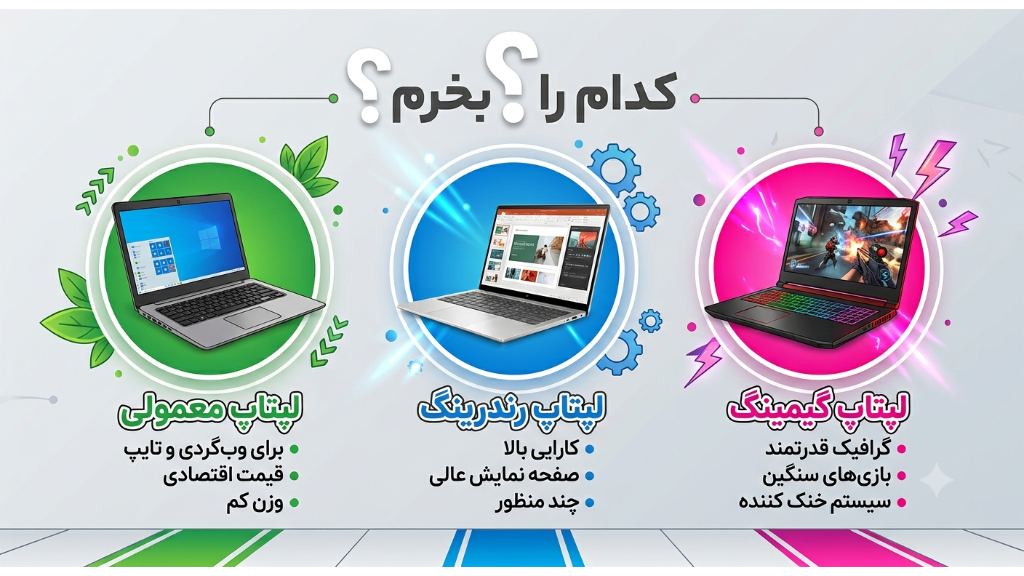
برنامهنویسی یا گیمر؟ بدان با چه مشخصاتی چه لپتاپی بخری!
<h3> <strong class="ql-size-large">راهنمای انتخاب لپتاپ بر اساس کاربری؛ به زبان ساده</strong></h3><p>شاید برایتان سوال شده باشد که چرا دو لپتاپ با قیمت تقریباً یکسان، عملکرد کاملاً متفاوتی دارند و یکی برای کار شما عالی است و دیگری اصلاً جواب نمیدهد. راز در این است که لپتاپها برای کاربردهای مختلف طراحی میشوند و انتخاب درست، به شناخت نیاز شما بستگی دارد. در این راهنما از 365 استور، قدمبهقدم با شما همراه میشویم تا براساس کاربریتان، بهترین مشخصات را انتخاب کنید.</p><h3><br></h3><h3>1. لپتاپ برای کارهای روزمره و اداری<img src="https://digifycdn.com/media/global_medias/46d8218e-ef50-4902-be20-8d5ad070fce8.png" class="ql-image"></h3><p>اگر کاربری شما شامل وبگردی، کار با نرمافزارهای آفیس، تماشای فیلم، ارسال ایمیل و کارهای سبک روزمره است، خوشبختانه نیازی به سختافزار فوققدرتمند و گرانقیمت ندارید.</p><p>برای این کاربری، یک پردازنده میانرده مثل Intel Core i5 یا AMD Ryzen 5 کاملاً کافی است. حتی اگر بودجه محدودتری دارید، Core i3 یا Ryzen 3 هم برای این کارها پاسخگوی نیاز شما خواهند بود. در بخش حافظه رم، 8 گیگابایت برای اجرای همزمان چند برنامه و مرورگر با چندین تب باز، کاملاً مناسب است و نیازی به رم بیشتر ندارید.</p><p>خبر خوب این است که برای این کاربری نیازی به کارت گرافیک مجزا ندارید. همان گرافیک یکپارچه (Integrated) که روی پردازنده قرار دارد، برای پخش فیلم با کیفیت Full HD و نمایش دسکتاپ کاملاً کافی است. در بخش حافظه داخلی هم حتماً به سراغ SSD بروید؛ یک حافظه SSD با ظرفیت 256 یا 512 گیگابایت، سرعت بوت و اجرای برنامهها را به شدت افزایش میدهد و تجربه کاری شما را متحول میکند.</p><h3><br></h3><h3>2. لپتاپ برای برنامهنویسی و کدنویس<img src="https://digifycdn.com/media/global_medias/ChatGPT_Image_Jul_13_2026_02_25_45_AM_FLDGXGV.png" class="ql-image"></h3><p>برنامهنویسی نیاز به سیستمی دارد که بتواند همزمان چند نرمافزار سنگین (IDEها، مرورگرهای متعدد، سرورهای محلی و پایگاههای داده) را بدون کوچکترین کندی اجرا کند. اگر برنامهنویس هستید، باید به فکر خرید دستگاهی با مشخصات بالاتری باشید.</p><p>در بخش پردازنده، به دنبال یک پردازنده قدرتمند با حداقل 4 هسته و ترجیحاً 6 هسته یا بیشتر باشید. گزینههایی مثل Intel Core i5/i7 یا AMD Ryzen 5/7 انتخابهای ایدهآلی برای شما هستند. فرکانس بالای 3 گیگاهرتز هم به روانتر اجرا شدن کدها کمک میکند و زمان کامپایل را کاهش میدهد.</p><p>مهمترین بخش برای یک برنامهنویس، حافظه رم است. 16 گیگابایت رم به شدت توصیه میشود. با 8 گیگابایت هم میشود کار کرد، اما اگر همزمان چند برنامه سنگین باز باشد، ممکن است سیستم کمی کند شود و این یعنی کاهش بهرهوری شما. برای برنامهنویسی معمولی (وب، بکاند، دسکتاپ)، گرافیک یکپارچه کافی است و نیازی به هزینه اضافی برای کارت گرافیک مجزا ندارید. اما اگر در حوزه هوش مصنوعی، یادگیری ماشین یا گیمدیوی کار میکنید، به کارت گرافیک مجزا با حافظه اختصاصی نیاز خواهید داشت.</p><p>در بخش صفحهنمایش، حتماً به سراغ رزولوشن Full HD (1920×1080) یا بالاتر بروید تا متنها واضح و خوانا دیده شوند. صفحهنمایش مات (Anti-glare) هم برای کاهش خستگی چشم در طولانیمدت بسیار مفید است. در مورد سیستمعامل هم ویندوز و لینوکس محبوبترین گزینهها بین برنامهنویسان هستند. اگر لینوکس انتخاب شماست، مطمئن شوید لپتاپ مورد نظر پشتیبانی رسمی از آن دارد.</p><h3><br></h3><h3>3. لپتاپ برای طراحی گرافیکی، تدوین و رندرینگ<img src="https://digifycdn.com/media/global_medias/Gemini_Generated_Image_dup1mcdup1mcdup1_idOfJUk.jpg" class="ql-image"></h3><p>کار با نرمافزارهای حرفهای مثل Photoshop، Premiere Pro، After Effects، Blender و AutoCAD نیاز به سختافزاری در سطح حرفهای و قدرتمند دارد. این کارها سنگینترین پردازشها را روی سیستم اعمال میکنند و هرگونه ضعف در سختافزار، به معنای اتلاف وقت و کاهش کیفیت کار شماست.</p><p>در بخش پردازنده، به یک پردازنده قدرتمند با هستههای زیاد نیاز دارید. Intel Core i7 یا i9 از نسلهای جدید و AMD Ryzen 7 یا 9 انتخابهای اصلی برای این کاربری هستند. برای رندرینگ سهبعدی، هرچه تعداد هستهها بیشتر باشد، سرعت کار شما بالاتر میرود و زمان انتظار برای رندر کاهش پیدا میکند.</p><p>حافظه رم برای طراحان و تدوینگران حیاتی است. حداقل 16 گیگابایت رم ضروری است، اما برای پروژههای سنگین و حرفهای، حتماً به سراغ 32 گیگابایت یا حتی بیشتر بروید. پروژههای ویدیویی با کیفیت 4K یا فایلهای سنگین گرافیکی، حجم عظیمی از رم را مصرف میکنند و کمبود رم به معنای هنگکردن مکرر سیستم است.</p><p>کارت گرافیک در این کاربری الزاماً مجزا (Dedicated) است و اصلاً نمیتوانید به گرافیک یکپارچه اکتفا کنید. برای کارهای سبک طراحی، کارتهایی مثل MX570 کافی است، اما برای رندرینگ و تدوین سنگین، حتماً به سراغ کارتهای سری RTX (مثل RTX 4060 یا بالاتر) بروید که دارای حافظه اختصاصی بالا و هستههای مخصوص رندرینگ هستند.</p><p>صفحهنمایش هم برای طراحان از اهمیت ویژهای برخوردار است. دقت رنگ بسیار مهم است و به دنبال پنلهای IPS یا OLED با پوشش رنگی بالا (مثل 100٪ sRGB) باشید. رزولوشن حداقل FHD و ترجیحاً 2K یا 4K برای دیدن جزئیات دقیق کارهای گرافیکی ضروری است.</p><h3><br></h3><h3>4. لپتاپ برای گیمینگ حرفهای<img src="https://digifycdn.com/media/global_medias/Gemini_Generated_Image_fgelg1fgelg1fgel.jpg" class="ql-image"></h3><p>در لپتاپ گیمینگ، کارت گرافیک حرف اول را میزند. این قطعه تعیین میکند که چه بازیهایی را با چه کیفیت و چه نرخ فریمی اجرا کنید. اگر گیمر هستید، بیش از هر چیز دیگری باید به کارت گرافیک توجه کنید.</p><p>کارت گرافیک مهمترین قطعه برای گیمینگ است و حتماً باید مجزا (Dedicated) با حداقل 4 گیگابایت حافظه اختصاصی (VRAM) باشد. برای بازیهای روز و سنگین، RTX 4060 یا بالاتر توصیه میشود. گرافیک یکپارچه برای گیمینگ اصلاً مناسب نیست و حتی بازیهای ساده را با کیفیت پایین اجرا میکند.</p><p>پردازنده هم نیاز به قدرت کافی دارد تا گلوگاهی برای کارت گرافیک ایجاد نشود. Intel Core i7 یا AMD Ryzen 7 با حداقل 6 هسته، گزینههای خوبی برای همراهی با کارت گرافیک قدرتمند هستند. در بخش حافظه رم، 16 گیگابایت حداقل نیاز است و برای بازیهای سنگین و اجرای همزمان برنامههای جانبی مثل دیسکورد و استریم، 32 گیگابایت ایدهآل خواهد بود.</p><p>صفحهنمایش در گیمینگ تفاوت بزرگی ایجاد میکند. نرخ نوسازی (Refresh Rate) بالا بسیار مهم است و به دنبال صفحهنمایش با 120 هرتز یا بیشتر باشید تا تجربه روانتری در بازیها داشته باشید. نرخ نوسازی بالا به معنای حرکت روانتر تصاویر و کاهش تاری حرکت (Motion Blur) است که در بازیهای سریع مثل شوترها بسیار حیاتی است.</p><h3><br></h3><h3>💎 جمعبندی نهایی</h3><p>انتخاب لپتاپ مناسب، یعنی تطابق مشخصات با نیاز شما. قبل از هر خریدی، یک سؤال ساده از خودتان بپرسید: قرار است با این لپتاپ چه کارهایی انجام دهم؟</p><p>اگر برای کارهای روزمره و اداری میخواهید، یک لپتاپ میانرده با پردازنده Core i5 یا Ryzen 5، 8 گیگابایت رم و گرافیک یکپارچه کاملاً کافی است و هزینه اضافی برای مشخصات بالاتر، صرفاً هدررفت پول خواهد بود.</p><p>اگر برنامهنویس هستید، روی پردازنده قدرتمند و 16 گیگابایت رم تمرکز کنید و خیالتان از بابت اجرای همزمان چندین نرمافزار سنگین راحت باشد.</p><p>اگر طراح گرافیک یا تدوینگر ویدیو هستید، کارت گرافیک مجزا، رم بالا (32 گیگابایت یا بیشتر) و صفحهنمایش باکیفیت با دقت رنگ عالی، اولویتهای اصلی شما هستند و نباید در این موارد کوتاه بیایید.</p><p>و اگر گیمر حرفهای هستید، کارت گرافیک قدرتمند و نرخ نوساز بالا را در اولویت قرار دهید و از بازیهایتان نهایت لذت را ببری<strong>د.</strong></p><p><br></p><p><strong>حالا که با این راهنما آشنا شدید، میتوانید با خیال راحت و آگاهی کامل، بهترین لپتاپ را برای نیازهای خود انتخاب کنید. اگر سوالی دارید یا نیاز به مشاوره تخصصیتر دارید، کارشناسان 365 استور آماده کمک به شما هست</strong>ن<strong>د! </strong>😊</p>
0
1405/04/22
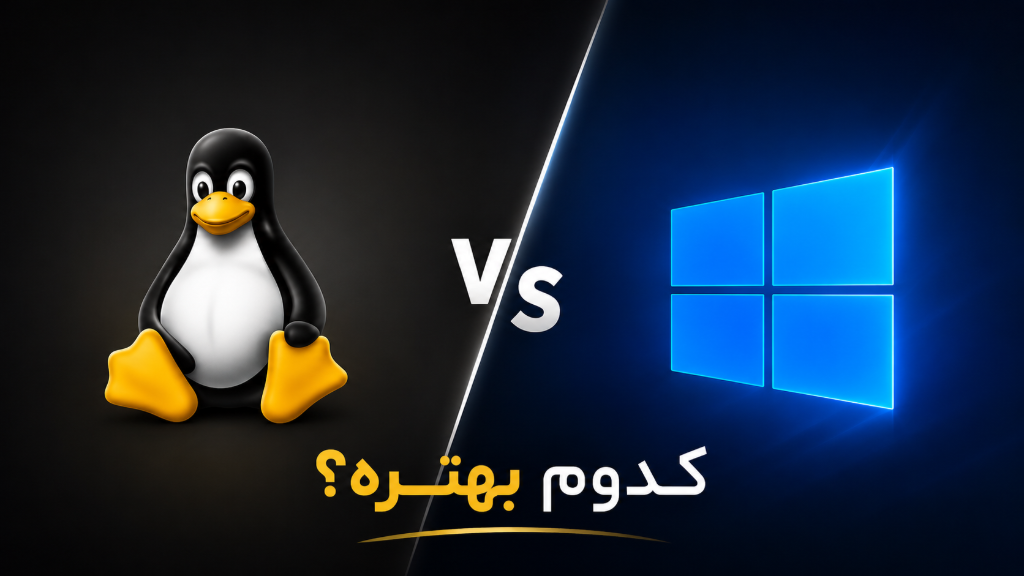
لینوکس یا ویندوز؛ نبرد سیستمعاملها برای دنیای کدنویسی
<h2> مقدمه</h2><blockquote>اگر به جمع برنامهنویسان سر بزنید، یکی از بحثهای داغی که حتماً به گوشتان میخورد، مقایسه لینوکس و ویندوز برای کدنویسی است. هرکدام طرفداران پروپاقرص خود را دارند و هرکدام مزایا و معایبی دارند که میتواند انتخاب را سخت کند.</blockquote><blockquote>شاید برایتان سوال شده باشد که چرا بسیاری از برنامهنویسان حرفهای از لینوکس استفاده میکنند و برخی دیگر حاضر نیستند ویندوز را با هیچ سیستمعامل دیگری عوض کنند؟ آیا واقعاً لینوکس برای برنامهنویسی بهتر است یا ویندوز با پیشرفتهای اخیرش توانسته به رقیب سرسختی تبدیل شود؟</blockquote><blockquote>در این مقاله از 365 استور، بدون تعصب و بر اساس تجربه واقعی، به سراغ مقایسه این دو سیستمعامل میرویم. از ابزارهای خط فرمان و Package Manager در لینوکس گرفته تا WSL2 و ابزارهای بهرهوری در ویندوز؛ همه چیز را بررسی میکنیم تا بتوانید بهترین تصمیم را برای مسیر برنامهنویسی خود بگیرید.</blockquote><blockquote>پس اگر میخواهید بدانید کدام سیستمعامل برای نیازهای شما مناسبتر است، تا انتهای این مطلب با ما همراه باشید</blockquote><p><br></p><h2>🐧 چرا لینوکس برای برنامهنویسی محبوب است؟</h2><p><img src="https://digifycdn.com/media/global_medias/Gemini_Generated_Image_124ph1124ph1124p.png" class="ql-image"></p><p>لینوکس از ابتدا به عنوان یک سیستمعامل فنی و توسعهمحور متولد شده و همین هویت در طول سالها حفظ شده است . این موضوع باعث شده ابزارها و امکاناتی در اختیار برنامهنویس قرار بگیرد که در کمتر سیستمعاملی پیدا میشود.</p><h3>1. ابزارهای خط فرمان بینظیر</h3><p>یکی از بزرگترین مزیتهای لینوکس، ترمینال قدرتمند آن است. ابزارهایی مثل grep, awk، sed و cat پردازش متن را به کاری لذتبخش تبدیل میکنند . پایپها (Pipes) به شما اجازه میدهند دستورات را به هم متصل کنید و با یک خط فرمان، کارهایی را انجام دهید که در ویندوز ممکن است ساعتها زمان ببرد .</p><h3>2. نصب آسان ابزارها با Package Manager</h3><p>در لینوکس، نصب ابزارهای توسعه مثل GCC، Python، Docker و هزاران کتابخانه دیگر با یک دستور ساده انجام میشود . مثلاً برای نصب محیط کامپایل C++ کافی است اجرا کنید:</p><h3>3. محیط بومی برای سرور و فضای ابری</h3><p>بیش از 90٪ سرورهای جهان و تقریباً همه ارائهدهندگان فضای ابری (Cloud) از لینوکس استفاده میکنند . وقتی روی لینوکس کدنویسی میکنید، دقیقاً در همان محیطی کار میکنید که قرار است کدتان نهاییاً روی آن اجرا شود. این یعنی ریسک برخورد با مشکلات محیطی در زمان دیپلوی به شدت کاهش مییابد .</p><h3>4. مصرف بهینه منابع و کارایی بالاتر</h3><p>لینوکس به مراتب سبکتر از ویندوز است و منابع سیستم را کمتر مصرف میکند . یک سیستم با 8 گیگابایت رم در لینوکس روان کار میکند، در حالی که ویندوز 11 برای عملکرد مطلوب به 16 گیگابایت نیاز دارد . همچنین در برخی تستها، اجرای کد روی لینوکس تا 30٪ سریعتر از ویندوز با همان سختافزار بوده است .</p><h3>5. سفارشیسازی و شفافیت</h3><p>اگر به سفارشیسازی علاقه دارید، لینوکس دنیایی از امکانات را در اختیارتان میگذارد. از انتخاب محیط دسکتاپ (GNOME، KDE، Xfce و...) گرفته تا تغییر هسته سیستم . همچنین لینوکس متنباز (Open Source) است و هر آنچه در سیستم میگذرد برایتان شفاف است .</p><h2><br></h2><h2>ویندوز چه مزایایی برای برنامهنویسی دارد؟</h2><h2><img src="https://digifycdn.com/media/global_medias/ChatGPT_Image_Jul_12_2026_06_07_44_AM.png" class="ql-image"></h2><p>ویندوز سالهاست که روی تجربه کاربری و اکوسیستم نرمافزاری خود سرمایهگذاری کرده و در سالهای اخیر، تحولات جالبی برای جذب برنامهنویسان داشته است.</p><h3>1. WSL2؛ بهترین تحول ویندوز برای توسعهدهندگان</h3><p>مایکروسافت با معرفی Windows Subsystem for Linux 2 (WSL2)، یکی از بزرگترین مشکلات ویندوز را حل کرده است. WSL2 یک هسته واقعی لینوکس را درون ویندوز اجرا میکند و به شما اجازه میدهد از تمام ابزارهای خط فرمان لینوکس، Docker و حتی محیطهای گرافیکی لینوکس بدون نیاز به ماشین مجازی سنگین استفاده کنید . دیگر لازم نیست بین دو سیستمعامل دوبوت کنید؛ ترمینال ویندوز حالا از تبها، چندپنلگی و پشتیبانی کامل از WSL بهره میبرد .</p><h3>2. ابزارهای بهرهوری و محیط یکپارچه</h3><p>ویندوز ابزارهای فوقالعادهای برای افزایش بهرهوری دارد. Microsoft PowerToys با امکاناتی مثل PowerToys Run (جایگزینی برای جستجوی ویندوز) کار را برای توسعهدهندگان بسیار آسان کرده است . همچنین winget به عنوان یک Package Manager رسمی، امکان نصب انبوه نرمافزارها را از طریق خط فرمان فراهم کرده است .</p><h3>3. سازگاری با نرمافزارهای حرفهای</h3><p>اگر کارتان به ابزارهایی مثل Adobe Creative Suite، AutoCAD یا Microsoft Office گره خورده است، ویندوز انتخاب بیرقابتی است. این نرمافزارها یا روی لینوکس اصلاً اجرا نمیشوند یا با کیفیت پایینتری از طریق لایههای سازگاری مانند Wine قابل استفاده هستند .</p><h3>4. تجربه کاربری یکدست و نصب آسان درایورها</h3><p>ویندوز تقریباً از همه سختافزارها به صورت Plug and Play پشتیبانی میکند. نصب درایور کارت گرافیک، پرینتر یا هر سختافزار دیگری در ویندوز بسیار سادهتر از لینوکس است، جایی که گاهی باید درایورهای اختصاصی را به صورت دستی نصب کنید .</p><h2><br></h2><h2>📊 مقایسه خلاصه</h2><p>لینوکس:</p><ul><li>خط فرمان فوقالعاده قدرتمند با ابزارهای متنوع </li><li>نصب ابزارها با یک دستور ساده </li><li>محیط بومی سرور و فضای ابری </li><li>مصرف بهینه منابع و کارایی بالاتر </li><li>سفارشیسازی نامحدود و شفافیت کامل </li><li>پیشفرض بودن ابزارهای توسعه مثل Python، GCC و Git </li><li>مناسب برای: برنامهنویسی وب، DevOps، هوش مصنوعی، علوم داده، توسعه سمت سرور</li></ul><p>ویندوز:</p><ul><li>WSL2 برای اجرای ابزارهای لینوکس درون ویندوز </li><li>محیط یکپارچه با ابزارهای بهرهوری عالی </li><li>سازگاری با نرمافزارهای حرفهای و اختصاصی </li><li>نصب آسان درایورها و پشتیبانی گسترده از سختافزار </li><li>مناسب برای: توسعه داتنت، بازیسازی، کار با نرمافزارهای گرافیکی و مهندسی، توسعه کراسپلتفرم با WSL</li></ul><h2><br></h2><h2>💎 پاسخ نهایی: کدام را انتخاب کنیم؟</h2><p>پاسخ این است: به نیاز شما بستگی دارد.</p><p>اگر:</p><ul><li>میخواهید دقیقاً در محیطی کدنویسی کنید که روی سرور اجرا میشود</li><li>به ابزارهای خط فرمان و اسکریپتنویسی علاقه دارید</li><li>سیستم سختافزاری قدیمی یا با منابع محدود دارید</li><li>به دنبال یک محیط کاملاً سفارشی و شفاف هستید</li><li>عمدتاً با فناوریهای متنباز سروکار دارید (Python، Node.js، Go، Docker و...)</li></ul><p>➡️ لینوکس بهترین انتخاب برای شماست.</p><p>اگر:</p><ul><li>به نرمافزارهای اختصاصی مثل Adobe یا AutoCAD نیاز دارید</li><li>تازهکار هستید و محیط گرافیکی برایتان اولویت دارد</li><li>در اکوسیستم داتنت و مایکروسافت کدنویسی میکنید</li><li>نمیخواهید با نصب درایورها و تنظیمات دستی درگیر شوید</li><li>از بازی کردن هم لذت میبرید و کتابخانه عظیم بازیهای ویندوز برایتان مهم است</li></ul><p>➡️ ویندوز (با WSL2) انتخاب مناسبی است.</p><p>و یک گزینه عالی دیگر: دوتایی کار کنید! بسیاری از برنامهنویسان حرفهای از هر دو سیستم بهره میبرند. مثلاً با دوبوت (Dual Boot) یا استفاده از WSL2 در ویندوز، میتوانید از مزایای هر دو دنیا استفاده کنید .</p><p><br></p><p><strong>جمع بندی</strong></p><p>بیایید روراست باشیم؛ اگر یک برنامهنویس وب هستی که با جنگو و ریاکت کار میکنی، لینوکس مثل دستکش به دستت مینشیند. اما اگر داتنت کار میکنی یا با فتوشاپ و پریمیر سر و کار داری، ویندوز خانه خودت است.</p><p>واقعیت این است که هر دوی این سیستمعاملها را میتوان برای برنامهنویسی استفاده کرد و هرکدام طرفداران سرسختی دارند که حاضرند جانشان را برایش بدهند! (نه، شوخی میکنم، اما نزدیک به همین است!)</p><p>بهترین راه حل؟ همیشه یک گزینه پشتیبان داشته باش! یک سیستم با ویندوز و WSL2 راهاندازی کن و یه پارتیشن هم برای لینوکس خالص بذار. اینجوری هم از مزایای ویندوز بهره میبری، هم هر وقت خواستی میتونی بری تو دنیای متنباز لینوکس. دو دنیا، یک کاربر خوشحال!</p><p>الان دیگر میدانی که بحث بر سر این نیست که کدام بهتر است، بلکه این است که کدام برای تو بهتر است. بر اساس نیازت انتخاب کن و لذت ببر از کدنویسی! 🚀</p>
0
1405/04/21

لپتاپ استوک بخریم یا نه؟ 12 قدم تا خریدی هوشمندانه
<h1>راهنمای کامل خرید لپتاپ استوک؛ چکلیست طلایی قبل از خرید</h1><p>خرید لپتاپ استوک میتواند یک تصمیم هوشمندانه و اقتصادی باشد؛ به شرطی که با آگاهی کامل وارد این مسیر شوید. در این راهنما، قدمبهقدم با مهمترین نکاتی آشنا میشوید که قبل از خرید باید به آنها دقت کنید تا خریدی بدون ریسک و رضایتبخش داشته باشید.</p><h3><br></h3><h3>ستوک، دستدوم، ریفربیشد و اوپنباکس؛ اینا چی هستن؟</h3><p>اگر تازه وارد بازار خرید لپتاپ استوک شدهاید، احتمالاً با واژههایی روبرو شدهاید که ممکن است برایتان گیجکننده باشد. اصطلاحاتی مثل استوک، دستدوم، ریفربیشد و اوپنباکس هرکدام معنای متفاوتی دارند و دانستن تفاوت آنها میتواند کمک کند تا خریدی هوشمندانهتر داشته باشید. بیایید یکییکی این اصطلاحات را بررسی کنیم.</p><p><strong>لپتاپ استوک چیست؟</strong></p><p>لپتاپ استوک به دستگاهی گفته میشود که معمولاً به یکی از دلایل زیر به بازار برگشته است:</p><ul><li>باقیمانده از سفارشهای عمده شرکتی که استفاده نشدهاند</li><li>مدلهای نمایشگاهی که در ویترین فروشگاهها بودهاند</li><li>دستگاههایی که مشتری به دلیل تغییر نظر یا انتخاب مدل دیگر، آنها را مرجوع کرده است</li><li>محصولاتی که به دلیل بستهبندی آسیبدیده یا ایراد جزئی ظاهری، نتوانستهاند به عنوان دستگاه نو فروخته شوند</li></ul><p>نکته مهم این است که یک لپتاپ استوک واقعی، معمولاً کارکرد بسیار کمی دارد و در شرایطی نزدیک به نو قرار دارد. این دستگاهها توسط فروشنده بررسی شده و در صورت وجود نقص، رفع عیب میشوند.</p><p><strong>لپتاپ دستدوم چیست؟</strong></p><p>لپتاپ دستدوم، دستگاهی است که برای مدتی توسط یک کاربر (شخص حقیقی یا سازمان) استفاده شده است. وضعیت این دستگاهها کاملاً به نحوه استفاده و نگهداری کاربر قبلی بستگی دارد. ممکن است دستگاهی را پیدا کنید که فقط چند ماه کار کرده و مانند نو است، یا دستگاهی که چندین سال استفاده سنگین شده و فرسودگی زیادی دارد.</p><p>مهمترین تفاوت استوک با دستدوم در این است که استوک معمولاً کارکرد اداری یا نمایشگاهی دارد و کمتر توسط کاربران عادی استفاده شده است، در حالی که دستدوم میتواند هر سابقهای داشته باشد.</p><p><strong>لپتاپ ریفربیشد (ریفریش) چیست؟</strong></p><p>ریفربیشد که گاهی به آن «بازسازیشده» هم میگویند، دستگاهی است که به دلیل نقص فنی یا مشکل سختافزاری، به شرکت سازنده یا مراکز مجاز بازگردانده شده و پس از تعمیر و عیبیابی کامل، دوباره به فروش میرسد.</p><p>مزیت بزرگ ریفربیشد این است که دستگاه توسط تکنسینهای حرفهای و با قطعات اصلی بررسی و تعمیر شده است. به همین دلیل، ریسک خرید این دستگاهها معمولاً از یک دستگاه دستدوم معمولی کمتر است. بسیاری از شرکتهای بزرگ مثل اپل و دل، محصولات ریفربیشد خود را با گارانتی رسمی عرضه میکنند.</p><p><strong>لپتاپ اوپنباکس چیست؟</strong></p><p>اوپنباکس به دستگاهی گفته میشود که جعبه آن باز شده است. این دستگاهها معمولاً توسط خریدار قبلی تست شده یا چند روز استفاده شده و سپس به دلیل تغییر نظر، به فروشگاه برگشتهاند. اوپنباکس بودن به معنای استفاده طولانیمدت نیست، بلکه صرفاً نشان میدهد که جعبه دستگاه باز شده و ممکن است چند ساعت کارکرد داشته باشد.</p><p>این دستگاهها اغلب با قیمتی کمتر از مدل نو اما بیشتر از استوک به فروش میرسند و گزینه خوبی برای کسانی هستند که به دنبال دستگاهی تقریباً نو با تخفیف هستند.</p><h3><br></h3><h3>فرق استوک با دستدوم در بازار ایران</h3><p>در بازار ایران، متأسفانه واژههای «استوک» و «دستدوم» اغلب به جای یکدیگر استفاده میشوند و این باعث سردرگمی خریداران میشود. در حالی که یک لپتاپ استوک واقعی باید شرایط زیر را داشته باشد:</p><ul><li>کارکرد بسیار کم: معمولاً زیر 50 ساعت استفاده واقعی</li><li>بدنه سالم: بدون خش عمیق، ترک یا شکستگی</li><li>باتری سالم: با افت ظرفیت کمتر از 10 تا 15 درصد</li><li>تمام قطعات اصلی و بدون تعویض غیراصولی</li></ul><p>اما یک لپتاپ دستدوم معمولی ممکن است ماهها یا سالها استفاده شده باشد و قطعات آن تعویض یا تعمیر شده باشد. بنابراین وقتی فروشندهای به شما میگوید «لپتاپ استوک»، حتماً از او بخواهید که سابقه کارکرد و شرایط دقیق دستگاه را برایتان توضیح دهد.</p><h3><br></h3><h3>1.بررسی بدنه و ظاهر دستگاه</h3><p>بدنه را از نزدیک بررسی کنید. خط و خشهای سطحی طبیعی هستند، اما خشهای عمیق، ترک، فرورفتگی یا شکستگی میتوانند نشانه ضربه یا افتادن دستگاه باشند.</p><ul><li>لولاها را تست کنید: درب لپتاپ را چند بار باز و بسته کنید. نباید شل باشد یا صدای تقتوق بدهد.</li><li>زیر برچسبها را چک کنید: بعضی فروشندگان با چسباندن برچسب، خط و خشهای عمیق را مخفی میکنند.</li></ul><h3>2. بررسی صفحه نمایش</h3><p>صفحهنمایش یکی از مهمترین و گرانترین قطعات لپتاپ است.</p><ul><li>یک صفحه سفید و یک صفحه سیاه باز کنید و به دنبال پیکسلهای سوخته (نقاط سفید یا سیاه ثابت) باشید.</li><li>روشنایی را تغییر دهید و از یکنواخت بودن نور پسزمینه مطمئن شوید.</li><li>اگر صفحهنمایش تاچ است، همه بخشهای آن را با کشیدن خط روی صفحه تست کنید.</li></ul><h3>3. تست کیبورد و تاچپد</h3><p>یک صفحه Notepad باز کنید و همه کلیدهای کیبورد را یکییکی فشار دهید. مطمئن شوید هیچ کلیدی کار نمیکند یا چسبندگی ندارد.</p><ul><li>تاچپد را از نظر حرکت روان و عملکرد کلیکها تست کنید.</li><li>اگر کیبورد نور پسزمینه دارد، آن را هم امتحان کنید.</li></ul><h3>4. بررسی مشخصات فنی (پردازنده، رم، هارد)</h3><p>اطمینان از اینکه دستگاه مشخصات اعلامشده را دارد، ضروری است.</p><ul><li>از Task Manager ویندوز (تب Performance) مشخصات پردازنده، رم و گرافیک را ببینید.</li><li>برای اطلاعات دقیقتر از Dxdiag در ویندوز استفاده کنید.</li><li>نوع هارد را بررسی کنید؛ SSDها بسیار سریعتر از HDD هستند.</li></ul><h3>5. تست سلامت باتری</h3><p>باتری یکی از مصرفیترین قطعات لپتاپ است و تعویض آن هزینهبر</p><p><br></p><p><strong class="ql-size-large">همه پورتهای لپتاپ را تست کنید:</strong></p><ul><li>USB: یک فلش مموری را در همه پورتهای USB امتحان کنید.</li><li>HDMI/VGA: به یک مانیتور خارجی وصل کنید.</li><li>جک هدفون و میکروفون را تست کنید.</li><li>پورت LAN (در صورت وجود) را بررسی کنید.</li></ul><h3>7. تست اتصالات بیسیم</h3><p>وایفای و بلوتوث را تست کنید تا مطمئن شوید کار میکنند.</p><ul><li>به شبکه وایفای متصل شوید و سرعت و پایداری آن را بررسی کنید.</li><li>یک دستگاه بلوتوثی (مثل هدفون) را به لپتاپ متصل کنید.</li></ul><h3>8. تست وبکم، میکروفون و اسپیکر</h3><p>اگر برای جلسات آنلاین به این قطعات نیاز دارید، حتماً تست کنید.</p><ul><li>برنامه Camera ویندوز را باز کنید و کیفیت تصویر را ببینید.</li><li>یک فایل صوتی ضبط کنید و پخش کنید تا از سلامت میکروفون و اسپیکر مطمئن شوید.</li></ul><h3>9. تست استرس پردازنده و گرافیک</h3><p>برای اطمینان از عملکرد صحیح قطعات در بار سنگین:</p><ul><li>نرمافزار Prime95 را برای تست استرس پردازنده (CPU) اجرا کنید.</li><li>نرمافزار Furmark را برای تست کارت گرافیک (GPU) اجرا کنید.</li><li>دما را در حین تست با نرمافزارهایی مانند HWMonitor یا NZXT CAM بررسی کنید. دمای بیش از حد بالا نشانه مشکل خنککنندگی است.</li></ul><h3>10. بررسی سلامت هارد</h3><p>با نرمافزار CrystalDiskInfo وضعیت سلامت هارد را بررسی کنید.</p><h3>11. تست شارژر</h3><p>شارژر را به دستگاه وصل کنید و مطمئن شوید به درستی شارژ میکند و اتصالات آن سالم است.</p><h3>12. بررسی گارانتی و مهلت تست</h3><p>بیشتر لپتاپهای استوک گارانتی کارخانهای ندارند. از فروشنده در مورد مهلت تست و ضمانت بازگشت سوال کنید.</p><ul><li>بسیاری از فروشگاههای معتبر، گارانتی 7 تا 10 روزه برای تست دستگاه ارائه میدهند.</li></ul><h2><br></h2><h2>💡 نشانههای خطر در خرید لپتاپ استوک</h2><p>اگر هرکدام از این موارد را دیدید، از خرید منصرف شوید:</p><ul><li>🚨 خشهای عمیق، فرورفتگی یا ترک روی بدنه</li><li>🚨 لولاهای شل یا صدای غیرعادی هنگام باز و بسته شدن درب</li><li>🚨 پیکسل سوخته یا لکههای سفید/سیاه روی صفحهنمایش</li><li>🚨 باتری با افت ظرفیت بیش از 40٪</li><li>🚨 داغ شدن بیش از حد دستگاه در مدت کوتاه</li><li>🚨 صداهای غیرعادی از فن یا هارد</li></ul><h2><br></h2><h2>🎯 جمعبندی نهایی</h2><p>خرید لپتاپ استوک میتواند یک فرصت عالی برای دستیابی به دستگاهی قدرتمند با هزینه کمتر باشد، اما نیاز به دقت و حوصله دارد. با دنبال کردن این چکلیست، میتوانید مثل یک کارشناس حرفهای دستگاه را بررسی کنید و از خرید اشتباه جلوگیری کنید.</p><h3><br></h3><h3>یک نکته طلایی برای خرید</h3><p>اگر فروشنده از اصطلاحات مبهم استفاده میکند یا نمیتواند تفاوت بین این موارد را برایتان توضیح دهد، این یک نشانه هشدار است. یک فروشنده معتبر باید بتواند سابقه دستگاه را شفاف بیان کند و اطلاعات دقیقی درباره کارکرد، سلامت باتری و هرگونه تعمیرات انجامشده در اختیار شما قرار دهد.</p><p>حالا که با این اصطلاحات آشنا شدید، در ادامه میتوانیم سراغ چکلیست تست دستگاه برویم تا بدانید دقیقاً چه مواردی را باید قبل از خرید بررسی کنید.</p>
0
1405/04/21