متفاوت زندگی کنید

ملزومات سفر

ملزومات سفر

نمایش محصولات دسته

پیشنهاد ویژه

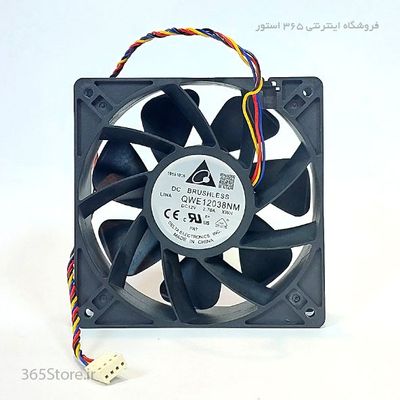
جت فن 9در9 سانتی متر قطر 4 سانتی 12 ولت 4.50 آمپر 4 سیم دارای PWM کنترل دور دائم کار براشلس برند دلتا  Jet fan Delta 9x9cm 4.50A

جت فن 9در9 سانتی متر قطر 4 سانتی 12 ولت 4.50 آمپر 4 سیم دارای PWM کنترل دور دائم کار براشلس برند دلتا Jet fan Delta 9x9cm 4.50A

1,160,000 تومان

جت فن 9در9 سانتی متر قطر 4 سانتی 12 ولت 4.50 آمپر 4 سیم دارای PWM کنترل دور دائم کار براشلس برند دلتا  Jet fan Delta 9x9cm 4.50A

جت فن 9در9 سانتی متر قطر 4 سانتی 12 ولت 4.50 آمپر 4 سیم دارای PWM کنترل دور دائم کار براشلس برند دلتا Jet fan Delta 9x9cm 4.50A

1,160,000 تومان

بطری آب اسپرت (Diller) مدل مدرج 350 میلی

بطری آب اسپرت (Diller) مدل مدرج 350 میلی

1,500,000تومان
بلاگ
سه غول لپ‌تاپ؛ کدام برای شما مناسب‌تر است؟

سه غول لپ‌تاپ؛ کدام برای شما مناسب‌تر است؟

<h1>مقایسه سه برند بزرگ لپ‌تاپ؛ ایسوس، لنوو و اچ‌پی</h1><p>اگر به جمع خریداران لپ‌تاپ سر بزنید، حتماً با این سوال مواجه شده‌اید که&nbsp;کدام برند بهتر است؛ ایسوس، لنوو یا اچ‌پی؟&nbsp;هرکدام طرفداران پروپاقرص خود را دارند و هرکدام نقاط قوت و ضعف خاصی دارند که انتخاب را سخت می‌کند.</p><p>در این مقاله از&nbsp;365 استور، بدون تعصب و بر اساس بررسی‌های تخصصی و تجربه کاربران واقعی، به سراغ مقایسه این سه غول دنیای لپ‌تاپ می‌رویم تا بتوانید بهترین تصمیم را برای خرید خود بگیرید.</p><h2><br></h2><p><strong class="ql-size-large">🎯 ایسوس (ASUS)؛ قدرت و نوآوری</strong> <img src="https://digifycdn.com/media/global_medias/35157df3-daad-4e2f-8b9e-30f33fb78d46.png" class="ql-image">در اولویت ایسوس به عنوان برندی که ریشه در دنیای گیمینگ و سخت‌افزارهای حرفه‌ای دارد، معمولاً کاربرانی را جذب می‌کند که به&nbsp;عملکرد بالا و ویژگی‌های به‌روز&nbsp;اهمیت می‌دهند&nbsp;.</p><h3>نقاط قوت ایسوس</h3><ul><li>عملکرد چشمگیر:&nbsp;لپ‌تاپ‌های ایسوس در تست‌های عملکردی معمولاً حرف اول را می‌زنند. برای مثال، مدل Zenbook A14 با پردازنده Snapdragon X2 Elite در برخی تست‌های چندرشته‌ای حتی از مک‌بوک ایر M5 هم سریع‌تر بوده است&nbsp;.</li><li>صفحه‌نمایش باکیفیت:&nbsp;ایسوس در استفاده از پنل‌های OLED و Mini LED پیشرو است. مدل‌های سری Zenbook و ROG اغلب به نمایشگرهایی با نرخ نوساز بالا و دقت رنگ عالی مجهز هستند&nbsp;.</li><li>وزن کم و طراحی مدرن:&nbsp;برخی مدل‌های ایسوس مانند ExpertBook Ultra با وزن تنها 0.99 کیلوگرم، یکی از سبک‌ترین لپ‌تاپ‌های بازار هستند&nbsp;.</li><li>نوآوری در طراحی:&nbsp;ایسوس معمولاً اولین برندی است که فناوری‌های جدید را به کار می‌گیرد، از جمله صفحه‌نمایش‌های Tandem OLED و سیستم‌های خنک‌کننده پیشرفته&nbsp;.</li></ul><h3>نقاط ضعف ایسوس</h3><ul><li>کیفیت ساخت در مدل‌های اقتصادی:&nbsp;مدل‌های ارزان‌قیمت ایسوس مانند Vivobook 16 ممکن است از پلاستیک باکیفیت پایین ساخته شده باشند و بدنه‌شان انعطاف‌پذیر باشد&nbsp;.</li><li>قیمت بالا در مدل‌های رده‌بالا:&nbsp;لپ‌تاپ‌های سری ROG و Zenbook قیمت‌های بالایی دارند و ممکن است برای دانشجویان یا کاربران با بودجه محدود مناسب نباشند&nbsp;.</li><li>نرخ خرابی:&nbsp;بر اساس نظرسنجی انجام‌شده، حدود 12٪ از کاربران ایسوس تا سه سال اول با مشکل مواجه شده‌اند که نسبت به برخی رقبا کمی بالاتر است&nbsp;.</li></ul><h2><br></h2><h2>🎯 لنوو (Lenovo)؛ کیفیت ساخت و تجربه کاربری بی‌نظیر<img src="https://digifycdn.com/media/global_medias/Gemini_Generated_Image_opf5xuopf5xuopf5.png" class="ql-image"></h2><p>لنوو به ویژه با سری ThinkPad خود، وفادارترین کاربران را در میان برندهای لپ‌تاپ دارد. این برند روی&nbsp;کارایی عملی و راحتی در استفاده طولانی‌مدت&nbsp;تمرکز کرده است&nbsp;.</p><h3>نقاط قوت لنوو</h3><ul><li>کیفیت ساخت عالی:&nbsp;لپ‌تاپ‌های لنوو، به ویژه سری ThinkPad و Legion، از مواد باکیفیت ساخته شده‌اند و دوام بالایی دارند&nbsp;.</li><li>کیبورد فوق‌العاده:&nbsp;کیبوردهای لنوو، حتی در مدل‌های اقتصادی مانند IdeaPad، از بهترین کیبوردهای بازار هستند و برای تایپ طولانی‌مدت بسیار راحتند&nbsp;.</li><li>تعادل عملکرد و قیمت:&nbsp;مدل‌های Legion لنوو تعادل بسیار خوبی بین قدرت گیمینگ و طراحی حرفه‌ای برقرار می‌کنند&nbsp;.</li><li>عمر باتری عالی:&nbsp;برخی مدل‌های لنوو مانند IdeaPad Slim 3x بیش از 21 ساعت شارژدهی دارند که در کلاس خود بی‌نظیر است&nbsp;.</li><li>محبوبیت در محیط‌های حرفه‌ای:&nbsp;بسیاری از شرکت‌ها و برنامه‌نویسان به دلیل قابلیت اطمینان بالا، لنوو را انتخاب می‌کنند&nbsp;.</li></ul><h3>نقاط ضعف لنوو</h3><ul><li>طراحی ساده و بی‌حالت:&nbsp;برخی کاربران طراحی لنوو را به خصوص در سری Legion خیلی ساده و بدون جذابیت می‌دانند&nbsp;.</li><li>اسپیکر ضعیف:&nbsp;در بسیاری از مدل‌های لنوو، کیفیت اسپیکرها پایین‌تر از رقباست و صدایی نازک و بی‌عمق تولید می‌کنند&nbsp;.</li><li>نرخ خرابی:&nbsp;حدود 10٪ از کاربران لنوو تا سه سال اول با مشکل مواجه می‌شوند که نسبتاً مناسب است، اما اپل در این زمینه بهتر عمل کرده&nbsp;.</li></ul><h2><br></h2><h2>🎯 اچ‌پی (HP)؛ تعادل و تطبیق‌پذیری با نیازهای مختلف</h2><p>اچ‌پی برندی است که شاید در بحث‌های داغ لپ‌تاپ کمتر نامش بیاید، اما&nbsp;بازار وسیعی از کاربران&nbsp;را پوشش می‌دهد؛ از کاربران اداری تا دانشجویان و گیمرهای معمولی&nbsp;.</p><h3>نقاط قوت اچ‌پی</h3><ul><li>تعادل در همه جنبه‌ها:&nbsp;لپ‌تاپ‌های اچ‌پی طوری طراحی شده‌اند که هم برای کار اداری، هم مطالعه، هم جلسات آنلاین و هم سرگرمی مناسب باشند&nbsp;.</li><li>صفحه‌نمایش باکیفیت در مدل‌های اداری:&nbsp;مدل‌هایی مانند HP OmniBook 3 از نمایشگرهای باکیفیت و عمر باتری عالی بهره می‌برند&nbsp;.</li><li>کیفیت وب‌کم:&nbsp;بسیاری از مدل‌های اچ‌پی به وب‌کم Full HD با شاتر حریم خصوصی مجهز هستند که برای جلسات آنلاین عالی است&nbsp;.</li><li>قیمت مناسب:&nbsp;اچ‌پی معمولاً قیمت‌های رقابتی‌تری نسبت به ایسوس و لنوو در مدل‌های مشابه ارائه می‌دهد&nbsp;.</li><li>کیبورد نور پس‌زمینه:&nbsp;بسیاری از مدل‌های اچ‌پی به کیبورد با نور پس‌زمینه مجهز هستند که کار در محیط‌های کم‌نور را راحت‌تر می‌کند&nbsp;.</li></ul><h3>نقاط ضعف اچ‌پی</h3><ul><li>مشکلات حرارتی:&nbsp;مدل‌های گیمینگ اچ‌پی مانند Omen در تست‌های سنگین دمای بالایی (بیش از 96 درجه سانتی‌گراد) تجربه می‌کنند که منجر به کاهش عملکرد می‌شود&nbsp;.</li><li>کیفیت ساخت پلاستیکی:&nbsp;بسیاری از مدل‌های اچ‌پی، حتی در رده‌های نسبتاً بالا، از پلاستیک ساخته شده‌اند و حس لوکس بودن را منتقل نمی‌کنند&nbsp;.</li><li>پشتیبانی و گارانتی ضعیف:&nbsp;یکی از بزرگ‌ترین مشکلات اچ‌پی، پشتیبانی پس از فروش ضعیف و تأخیر در رسیدگی به مشکلات کاربران است&nbsp;.</li><li>نرخ خرابی بالاتر:&nbsp;با حدود 22٪ خرابی تا هفت سال، اچ‌پی در بین سه برند مورد مقایسه، بالاترین نرخ خرابی را دارد&nbsp;.</li></ul><p><br></p><h2>💎 جمع‌بندی نهایی؛ کدام برند را بخریم؟</h2><p>اگر به دنبال بهترین عملکرد و ویژگی‌های به‌روز هستید&nbsp;و بودجه کافی دارید،&nbsp;ایسوس&nbsp;انتخاب شماست. این برند به خصوص برای گیمرها، طراحان گرافیک و کاربرانی که به صفحه‌نمایش باکیفیت اهمیت می‌دهند، عالی است&nbsp;.</p><p>اگر راحتی در استفاده طولانی‌مدت، کیبورد عالی و کیفیت ساخت بالا برایتان اولویت است،&nbsp;لنوو&nbsp;بهترین گزینه است. این برند به خصوص برای برنامه‌نویسان، کاربران اداری و دانشجویانی که ساعات طولانی با لپ‌تاپ کار می‌کنند، بسیار مناسب است&nbsp;.</p><p>اگر به دنبال لپ‌تاپی متعادل، با قیمت مناسب و کاربردی برای کارهای روزمره هستید،&nbsp;اچ‌پی&nbsp;انتخاب هوشمندانه‌ای است. این برند برای جلسات آنلاین، کارهای اداری و استفاده عمومی بسیار مناسب است، اما برای گیمینگ سنگین توصیه نمی‌شود&nbsp;.</p><p><br></p><p><strong>حالا که با نقاط قوت و ضعف هر برند آشنا شدید، می‌توانید براساس نیاز و بودجه خود، بهترین انتخاب را داشته باشید. کارشناسان&nbsp;365 استور&nbsp;همیشه آماده مشاوره تخصصی به شما هستند! 😊</strong></p>

برنامه‌نویسی یا گیمر؟ بدان با چه مشخصاتی چه لپ‌تاپی بخری!

برنامه‌نویسی یا گیمر؟ بدان با چه مشخصاتی چه لپ‌تاپی بخری!

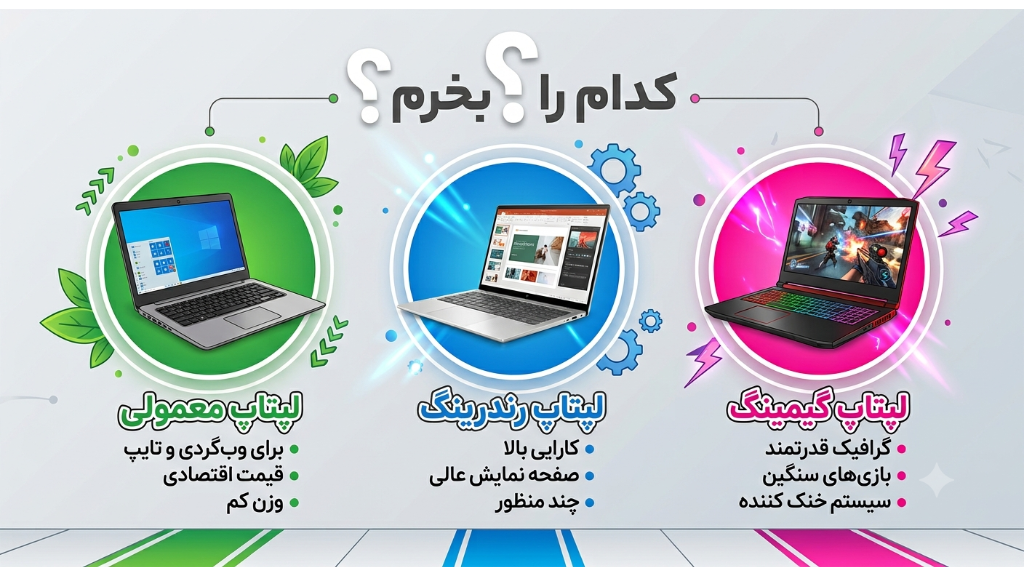
<h3>&nbsp;<strong class="ql-size-large">راهنمای انتخاب لپ‌تاپ بر اساس کاربری؛ به زبان ساده</strong></h3><p>شاید برایتان سوال شده باشد که چرا دو لپ‌تاپ با قیمت تقریباً یکسان، عملکرد کاملاً متفاوتی دارند و یکی برای کار شما عالی است و دیگری اصلاً جواب نمی‌دهد. راز در این است که لپ‌تاپ‌ها برای کاربردهای مختلف طراحی می‌شوند و انتخاب درست، به شناخت نیاز شما بستگی دارد. در این راهنما از 365 استور، قدم‌به‌قدم با شما همراه می‌شویم تا براساس کاربری‌تان، بهترین مشخصات را انتخاب کنید.</p><h3><br></h3><h3>1. لپ‌تاپ برای کارهای روزمره و اداری<img src="https://digifycdn.com/media/global_medias/46d8218e-ef50-4902-be20-8d5ad070fce8.png" class="ql-image"></h3><p>اگر کاربری شما شامل وبگردی، کار با نرم‌افزارهای آفیس، تماشای فیلم، ارسال ایمیل و کارهای سبک روزمره است، خوشبختانه نیازی به سخت‌افزار فوق‌قدرتمند و گران‌قیمت ندارید.</p><p>برای این کاربری، یک پردازنده میان‌رده مثل Intel Core i5 یا AMD Ryzen 5 کاملاً کافی است. حتی اگر بودجه محدودتری دارید، Core i3 یا Ryzen 3 هم برای این کارها پاسخگوی نیاز شما خواهند بود. در بخش حافظه رم، 8 گیگابایت برای اجرای همزمان چند برنامه و مرورگر با چندین تب باز، کاملاً مناسب است و نیازی به رم بیشتر ندارید.</p><p>خبر خوب این است که برای این کاربری نیازی به کارت گرافیک مجزا ندارید. همان گرافیک یکپارچه (Integrated) که روی پردازنده قرار دارد، برای پخش فیلم با کیفیت Full HD و نمایش دسکتاپ کاملاً کافی است. در بخش حافظه داخلی هم حتماً به سراغ SSD بروید؛ یک حافظه SSD با ظرفیت 256 یا 512 گیگابایت، سرعت بوت و اجرای برنامه‌ها را به شدت افزایش می‌دهد و تجربه کاری شما را متحول می‌کند.</p><h3><br></h3><h3>2. لپ‌تاپ برای برنامه‌نویسی و کدنویس<img src="https://digifycdn.com/media/global_medias/ChatGPT_Image_Jul_13_2026_02_25_45_AM_FLDGXGV.png" class="ql-image"></h3><p>برنامه‌نویسی نیاز به سیستمی دارد که بتواند همزمان چند نرم‌افزار سنگین (IDEها، مرورگرهای متعدد، سرورهای محلی و پایگاه‌های داده) را بدون کوچکترین کندی اجرا کند. اگر برنامه‌نویس هستید، باید به فکر خرید دستگاهی با مشخصات بالاتری باشید.</p><p>در بخش پردازنده، به دنبال یک پردازنده قدرتمند با حداقل 4 هسته و ترجیحاً 6 هسته یا بیشتر باشید. گزینه‌هایی مثل Intel Core i5/i7 یا AMD Ryzen 5/7 انتخاب‌های ایده‌آلی برای شما هستند. فرکانس بالای 3 گیگاهرتز هم به روان‌تر اجرا شدن کدها کمک می‌کند و زمان کامپایل را کاهش می‌دهد.</p><p>مهم‌ترین بخش برای یک برنامه‌نویس، حافظه رم است.&nbsp;16 گیگابایت&nbsp;رم به شدت توصیه می‌شود. با 8 گیگابایت هم می‌شود کار کرد، اما اگر همزمان چند برنامه سنگین باز باشد، ممکن است سیستم کمی کند شود و این یعنی کاهش بهره‌وری شما. برای برنامه‌نویسی معمولی (وب، بک‌اند، دسکتاپ)، گرافیک یکپارچه کافی است و نیازی به هزینه اضافی برای کارت گرافیک مجزا ندارید. اما اگر در حوزه هوش مصنوعی، یادگیری ماشین یا گیم‌دیوی کار می‌کنید، به کارت گرافیک مجزا با حافظه اختصاصی نیاز خواهید داشت.</p><p>در بخش صفحه‌نمایش، حتماً به سراغ رزولوشن&nbsp;Full HD (1920×1080)&nbsp;یا بالاتر بروید تا متن‌ها واضح و خوانا دیده شوند. صفحه‌نمایش مات (Anti-glare) هم برای کاهش خستگی چشم در طولانی‌مدت بسیار مفید است. در مورد سیستم‌عامل هم ویندوز و لینوکس محبوب‌ترین گزینه‌ها بین برنامه‌نویسان هستند. اگر لینوکس انتخاب شماست، مطمئن شوید لپ‌تاپ مورد نظر پشتیبانی رسمی از آن دارد.</p><h3><br></h3><h3>3. لپ‌تاپ برای طراحی گرافیکی، تدوین و رندرینگ<img src="https://digifycdn.com/media/global_medias/Gemini_Generated_Image_dup1mcdup1mcdup1_idOfJUk.jpg" class="ql-image"></h3><p>کار با نرم‌افزارهای حرفه‌ای مثل Photoshop، Premiere Pro، After Effects، Blender و AutoCAD نیاز به سخت‌افزاری در سطح حرفه‌ای و قدرتمند دارد. این کارها سنگین‌ترین پردازش‌ها را روی سیستم اعمال می‌کنند و هرگونه ضعف در سخت‌افزار، به معنای اتلاف وقت و کاهش کیفیت کار شماست.</p><p>در بخش پردازنده، به یک پردازنده قدرتمند با هسته‌های زیاد نیاز دارید. Intel Core i7 یا i9 از نسل‌های جدید و AMD Ryzen 7 یا 9 انتخاب‌های اصلی برای این کاربری هستند. برای رندرینگ سه‌بعدی، هرچه تعداد هسته‌ها بیشتر باشد، سرعت کار شما بالاتر می‌رود و زمان انتظار برای رندر کاهش پیدا می‌کند.</p><p>حافظه رم برای طراحان و تدوینگران حیاتی است.&nbsp;حداقل 16 گیگابایت&nbsp;رم ضروری است، اما برای پروژه‌های سنگین و حرفه‌ای، حتماً به سراغ&nbsp;32 گیگابایت&nbsp;یا حتی بیشتر بروید. پروژه‌های ویدیویی با کیفیت 4K یا فایل‌های سنگین گرافیکی، حجم عظیمی از رم را مصرف می‌کنند و کمبود رم به معنای هنگ‌کردن مکرر سیستم است.</p><p>کارت گرافیک در این کاربری&nbsp;الزاماً مجزا (Dedicated)&nbsp;است و اصلاً نمی‌توانید به گرافیک یکپارچه اکتفا کنید. برای کارهای سبک طراحی، کارت‌هایی مثل MX570 کافی است، اما برای رندرینگ و تدوین سنگین، حتماً به سراغ کارت‌های سری RTX (مثل RTX 4060 یا بالاتر) بروید که دارای حافظه اختصاصی بالا و هسته‌های مخصوص رندرینگ هستند.</p><p>صفحه‌نمایش هم برای طراحان از اهمیت ویژه‌ای برخوردار است. دقت رنگ بسیار مهم است و به دنبال پنل‌های&nbsp;IPS یا OLED&nbsp;با پوشش رنگی بالا (مثل 100٪ sRGB) باشید. رزولوشن حداقل FHD و ترجیحاً 2K یا 4K برای دیدن جزئیات دقیق کارهای گرافیکی ضروری است.</p><h3><br></h3><h3>4. لپ‌تاپ برای گیمینگ حرفه‌ای<img src="https://digifycdn.com/media/global_medias/Gemini_Generated_Image_fgelg1fgelg1fgel.jpg" class="ql-image"></h3><p>در لپ‌تاپ گیمینگ،&nbsp;کارت گرافیک حرف اول را می‌زند. این قطعه تعیین می‌کند که چه بازی‌هایی را با چه کیفیت و چه نرخ فریمی اجرا کنید. اگر گیمر هستید، بیش از هر چیز دیگری باید به کارت گرافیک توجه کنید.</p><p>کارت گرافیک مهم‌ترین قطعه برای گیمینگ است و حتماً باید مجزا (Dedicated) با حداقل 4 گیگابایت حافظه اختصاصی (VRAM) باشد. برای بازی‌های روز و سنگین، RTX 4060 یا بالاتر توصیه می‌شود. گرافیک یکپارچه برای گیمینگ اصلاً مناسب نیست و حتی بازی‌های ساده را با کیفیت پایین اجرا می‌کند.</p><p>پردازنده هم نیاز به قدرت کافی دارد تا گلوگاهی برای کارت گرافیک ایجاد نشود. Intel Core i7 یا AMD Ryzen 7 با حداقل 6 هسته، گزینه‌های خوبی برای همراهی با کارت گرافیک قدرتمند هستند. در بخش حافظه رم،&nbsp;16 گیگابایت&nbsp;حداقل نیاز است و برای بازی‌های سنگین و اجرای همزمان برنامه‌های جانبی مثل دیسکورد و استریم، 32 گیگابایت ایده‌آل خواهد بود.</p><p>صفحه‌نمایش در گیمینگ تفاوت بزرگی ایجاد می‌کند. نرخ نوسازی (Refresh Rate) بالا بسیار مهم است و به دنبال صفحه‌نمایش با&nbsp;120 هرتز یا بیشتر&nbsp;باشید تا تجربه روان‌تری در بازی‌ها داشته باشید. نرخ نوسازی بالا به معنای حرکت روان‌تر تصاویر و کاهش تاری حرکت (Motion Blur) است که در بازی‌های سریع مثل شوترها بسیار حیاتی است.</p><h3><br></h3><h3>💎 جمع‌بندی نهایی</h3><p>انتخاب لپ‌تاپ مناسب، یعنی تطابق مشخصات با نیاز شما. قبل از هر خریدی، یک سؤال ساده از خودتان بپرسید:&nbsp;قرار است با این لپ‌تاپ چه کارهایی انجام دهم؟</p><p>اگر برای کارهای روزمره و اداری می‌خواهید، یک لپ‌تاپ میان‌رده با پردازنده Core i5 یا Ryzen 5، 8 گیگابایت رم و گرافیک یکپارچه کاملاً کافی است و هزینه اضافی برای مشخصات بالاتر، صرفاً هدررفت پول خواهد بود.</p><p>اگر برنامه‌نویس هستید، روی پردازنده قدرتمند و 16 گیگابایت رم تمرکز کنید و خیالتان از بابت اجرای همزمان چندین نرم‌افزار سنگین راحت باشد.</p><p>اگر طراح گرافیک یا تدوینگر ویدیو هستید، کارت گرافیک مجزا، رم بالا (32 گیگابایت یا بیشتر) و صفحه‌نمایش باکیفیت با دقت رنگ عالی، اولویت‌های اصلی شما هستند و نباید در این موارد کوتاه بیایید.</p><p>و اگر گیمر حرفه‌ای هستید، کارت گرافیک قدرتمند و نرخ نوساز بالا را در اولویت قرار دهید و از بازی‌هایتان نهایت لذت را ببری<strong>د.</strong></p><p><br></p><p><strong>حالا که با این راهنما آشنا شدید، می‌توانید با خیال راحت و آگاهی کامل، بهترین لپ‌تاپ را برای نیازهای خود انتخاب کنید. اگر سوالی دارید یا نیاز به مشاوره تخصصی‌تر دارید، کارشناسان 365 استور آماده کمک به شما هست</strong>ن<strong>د! </strong>😊</p>

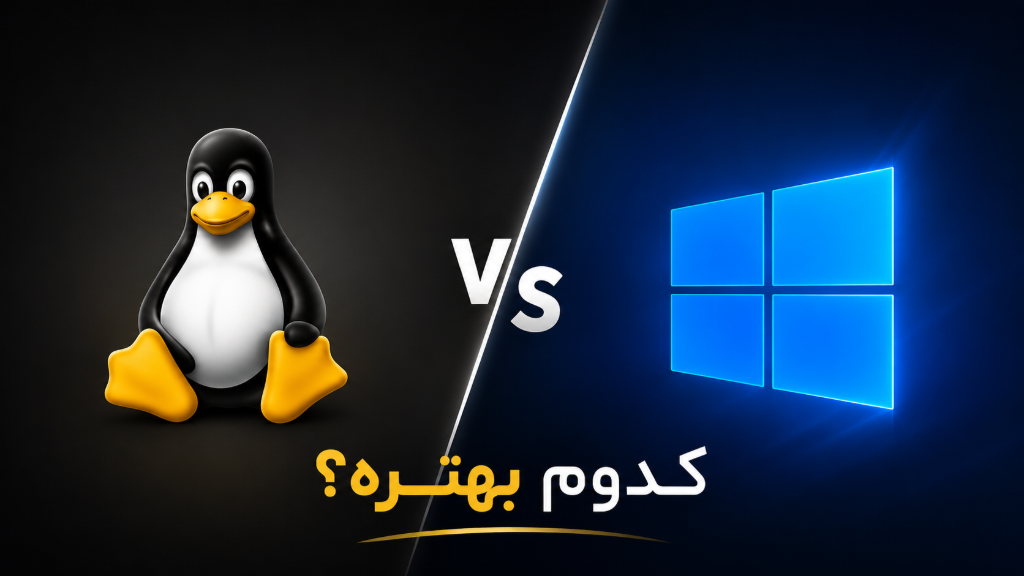
لینوکس یا ویندوز؛ نبرد سیستم‌عامل‌ها برای دنیای کدنویسی

لینوکس یا ویندوز؛ نبرد سیستم‌عامل‌ها برای دنیای کدنویسی

<h2>&nbsp;مقدمه</h2><blockquote>اگر به جمع برنامه‌نویسان سر بزنید، یکی از بحث‌های داغی که حتماً به گوشتان می‌خورد، مقایسه لینوکس و ویندوز برای کدنویسی است. هرکدام طرفداران پروپاقرص خود را دارند و هرکدام مزایا و معایبی دارند که می‌تواند انتخاب را سخت کند.</blockquote><blockquote>شاید برایتان سوال شده باشد که چرا بسیاری از برنامه‌نویسان حرفه‌ای از لینوکس استفاده می‌کنند و برخی دیگر حاضر نیستند ویندوز را با هیچ سیستم‌عامل دیگری عوض کنند؟ آیا واقعاً لینوکس برای برنامه‌نویسی بهتر است یا ویندوز با پیشرفت‌های اخیرش توانسته به رقیب سرسختی تبدیل شود؟</blockquote><blockquote>در این مقاله از&nbsp;365 استور، بدون تعصب و بر اساس تجربه واقعی، به سراغ مقایسه این دو سیستم‌عامل می‌رویم. از ابزارهای خط فرمان و Package Manager در لینوکس گرفته تا WSL2 و ابزارهای بهره‌وری در ویندوز؛ همه چیز را بررسی می‌کنیم تا بتوانید بهترین تصمیم را برای مسیر برنامه‌نویسی خود بگیرید.</blockquote><blockquote>پس اگر می‌خواهید بدانید کدام سیستم‌عامل برای نیازهای شما مناسب‌تر است، تا انتهای این مطلب با ما همراه باشید</blockquote><p><br></p><h2>🐧 چرا لینوکس برای برنامه‌نویسی محبوب است؟</h2><p><img src="https://digifycdn.com/media/global_medias/Gemini_Generated_Image_124ph1124ph1124p.png" class="ql-image"></p><p>لینوکس از ابتدا به عنوان یک سیستم‌عامل فنی و توسعه‌محور متولد شده و همین هویت در طول سال‌ها حفظ شده است&nbsp;. این موضوع باعث شده ابزارها و امکاناتی در اختیار برنامه‌نویس قرار بگیرد که در کمتر سیستم‌عاملی پیدا می‌شود.</p><h3>1. ابزارهای خط فرمان بی‌نظیر</h3><p>یکی از بزرگ‌ترین مزیت‌های لینوکس،&nbsp;ترمینال قدرتمند&nbsp;آن است. ابزارهایی مثل&nbsp;grep,&nbsp;awk،&nbsp;sed و&nbsp;cat&nbsp;پردازش متن را به کاری لذت‌بخش تبدیل می‌کنند&nbsp;. پایپ‌ها (Pipes) به شما اجازه می‌دهند دستورات را به هم متصل کنید و با یک خط فرمان، کارهایی را انجام دهید که در ویندوز ممکن است ساعتها زمان ببرد&nbsp;.</p><h3>2. نصب آسان ابزارها با Package Manager</h3><p>در لینوکس، نصب ابزارهای توسعه مثل GCC، Python، Docker و هزاران کتابخانه دیگر با یک دستور ساده انجام می‌شود&nbsp;. مثلاً برای نصب محیط کامپایل C++ کافی است اجرا کنید:</p><h3>3. محیط بومی برای سرور و فضای ابری</h3><p>بیش از&nbsp;90٪ سرورهای جهان&nbsp;و تقریباً همه ارائه‌دهندگان فضای ابری (Cloud) از لینوکس استفاده می‌کنند&nbsp;. وقتی روی لینوکس کدنویسی می‌کنید، دقیقاً در همان محیطی کار می‌کنید که قرار است کدتان نهایی‌اً روی آن اجرا شود. این یعنی ریسک برخورد با مشکلات محیطی در زمان دیپلوی به شدت کاهش می‌یابد&nbsp;.</p><h3>4. مصرف بهینه منابع و کارایی بالاتر</h3><p>لینوکس به مراتب سبک‌تر از ویندوز است و منابع سیستم را کمتر مصرف می‌کند&nbsp;. یک سیستم با 8 گیگابایت رم در لینوکس روان کار می‌کند، در حالی که ویندوز 11 برای عملکرد مطلوب به 16 گیگابایت نیاز دارد&nbsp;. همچنین در برخی تست‌ها، اجرای کد روی لینوکس تا&nbsp;30٪ سریع‌تر&nbsp;از ویندوز با همان سخت‌افزار بوده است&nbsp;.</p><h3>5. سفارشی‌سازی و شفافیت</h3><p>اگر به&nbsp;سفارشی‌سازی&nbsp;علاقه دارید، لینوکس دنیایی از امکانات را در اختیارتان می‌گذارد. از انتخاب محیط دسکتاپ (GNOME، KDE، Xfce و...) گرفته تا تغییر هسته سیستم&nbsp;. همچنین لینوکس متن‌باز (Open Source) است و هر آنچه در سیستم می‌گذرد برایتان شفاف است&nbsp;.</p><h2><br></h2><h2>ویندوز چه مزایایی برای برنامه‌نویسی دارد؟</h2><h2><img src="https://digifycdn.com/media/global_medias/ChatGPT_Image_Jul_12_2026_06_07_44_AM.png" class="ql-image"></h2><p>ویندوز سال‌هاست که روی تجربه کاربری و اکوسیستم نرم‌افزاری خود سرمایه‌گذاری کرده و در سال‌های اخیر، تحولات جالبی برای جذب برنامه‌نویسان داشته است.</p><h3>1. WSL2؛ بهترین تحول ویندوز برای توسعه‌دهندگان</h3><p>مایکروسافت با معرفی&nbsp;Windows Subsystem for Linux 2 (WSL2)، یکی از بزرگ‌ترین مشکلات ویندوز را حل کرده است. WSL2 یک هسته واقعی لینوکس را درون ویندوز اجرا می‌کند و به شما اجازه می‌دهد از تمام ابزارهای خط فرمان لینوکس، Docker و حتی محیط‌های گرافیکی لینوکس بدون نیاز به ماشین مجازی سنگین استفاده کنید&nbsp;. دیگر لازم نیست بین دو سیستم‌عامل دوبوت کنید؛ ترمینال ویندوز حالا از تب‌ها، چندپنلگی و پشتیبانی کامل از WSL بهره می‌برد&nbsp;.</p><h3>2. ابزارهای بهره‌وری و محیط یکپارچه</h3><p>ویندوز ابزارهای فوقالعادهای برای افزایش بهره‌وری دارد.&nbsp;Microsoft PowerToys&nbsp;با امکاناتی مثل PowerToys Run (جایگزینی برای جستجوی ویندوز) کار را برای توسعه‌دهندگان بسیار آسان کرده است&nbsp;. همچنین&nbsp;winget&nbsp;به عنوان یک Package Manager رسمی، امکان نصب انبوه نرم‌افزارها را از طریق خط فرمان فراهم کرده است&nbsp;.</p><h3>3. سازگاری با نرم‌افزارهای حرفه‌ای</h3><p>اگر کارتان به ابزارهایی مثل&nbsp;Adobe Creative Suite،&nbsp;AutoCAD&nbsp;یا&nbsp;Microsoft Office&nbsp;گره خورده است، ویندوز انتخاب بی‌رقابتی است. این نرم‌افزارها یا روی لینوکس اصلاً اجرا نمی‌شوند یا با کیفیت پایین‌تری از طریق لایه‌های سازگاری مانند Wine قابل استفاده هستند&nbsp;.</p><h3>4. تجربه کاربری یکدست و نصب آسان درایورها</h3><p>ویندوز تقریباً از همه سخت‌افزارها به صورت&nbsp;Plug and Play&nbsp;پشتیبانی می‌کند. نصب درایور کارت گرافیک، پرینتر یا هر سخت‌افزار دیگری در ویندوز بسیار ساده‌تر از لینوکس است، جایی که گاهی باید درایورهای اختصاصی را به صورت دستی نصب کنید&nbsp;.</p><h2><br></h2><h2>📊 مقایسه خلاصه</h2><p>لینوکس:</p><ul><li>خط فرمان فوق‌العاده قدرتمند با ابزارهای متنوع&nbsp;</li><li>نصب ابزارها با یک دستور ساده&nbsp;</li><li>محیط بومی سرور و فضای ابری&nbsp;</li><li>مصرف بهینه منابع و کارایی بالاتر&nbsp;</li><li>سفارشی‌سازی نامحدود و شفافیت کامل&nbsp;</li><li>پیش‌فرض بودن ابزارهای توسعه مثل Python، GCC و Git&nbsp;</li><li>مناسب برای: برنامه‌نویسی وب، DevOps، هوش مصنوعی، علوم داده، توسعه سمت سرور</li></ul><p>ویندوز:</p><ul><li>WSL2 برای اجرای ابزارهای لینوکس درون ویندوز&nbsp;</li><li>محیط یکپارچه با ابزارهای بهره‌وری عالی&nbsp;</li><li>سازگاری با نرم‌افزارهای حرفه‌ای و اختصاصی&nbsp;</li><li>نصب آسان درایورها و پشتیبانی گسترده از سخت‌افزار&nbsp;</li><li>مناسب برای: توسعه دات‌نت، بازی‌سازی، کار با نرم‌افزارهای گرافیکی و مهندسی، توسعه کراس‌پلتفرم با WSL</li></ul><h2><br></h2><h2>💎 پاسخ نهایی: کدام را انتخاب کنیم؟</h2><p>پاسخ این است:&nbsp;به نیاز شما بستگی دارد.</p><p>اگر:</p><ul><li>می‌خواهید دقیقاً در محیطی کدنویسی کنید که روی سرور اجرا می‌شود</li><li>به ابزارهای خط فرمان و اسکریپت‌نویسی علاقه دارید</li><li>سیستم سخت‌افزاری قدیمی یا با منابع محدود دارید</li><li>به دنبال یک محیط کاملاً سفارشی و شفاف هستید</li><li>عمدتاً با فناوری‌های متن‌باز سروکار دارید (Python، Node.js، Go، Docker و...)</li></ul><p>➡️&nbsp;لینوکس بهترین انتخاب برای شماست.</p><p>اگر:</p><ul><li>به نرم‌افزارهای اختصاصی مثل Adobe یا AutoCAD نیاز دارید</li><li>تازه‌کار هستید و محیط گرافیکی برایتان اولویت دارد</li><li>در اکوسیستم دات‌نت و مایکروسافت کدنویسی می‌کنید</li><li>نمی‌خواهید با نصب درایورها و تنظیمات دستی درگیر شوید</li><li>از بازی کردن هم لذت می‌برید و کتابخانه عظیم بازی‌های ویندوز برایتان مهم است</li></ul><p>➡️&nbsp;ویندوز (با WSL2) انتخاب مناسبی است.</p><p>و یک گزینه عالی دیگر:&nbsp;دوتایی کار کنید!&nbsp;بسیاری از برنامه‌نویسان حرفه‌ای از هر دو سیستم بهره می‌برند. مثلاً با&nbsp;دوبوت&nbsp;(Dual Boot) یا استفاده از&nbsp;WSL2&nbsp;در ویندوز، می‌توانید از مزایای هر دو دنیا استفاده کنید&nbsp;.</p><p><br></p><p><strong>جمع بندی</strong></p><p>بیایید روراست باشیم؛ اگر یک برنامه‌نویس وب هستی که با جنگو و ری‌اکت کار می‌کنی، لینوکس مثل دستکش به دستت می‌نشیند. اما اگر دات‌نت کار می‌کنی یا با فتوشاپ و پریمیر سر و کار داری، ویندوز خانه خودت است.</p><p>واقعیت این است که هر دوی این سیستم‌عامل‌ها را می‌توان برای برنامه‌نویسی استفاده کرد و هرکدام طرفداران سرسختی دارند که حاضرند جانشان را برایش بدهند! (نه‌، شوخی می‌کنم، اما نزدیک به همین است!)</p><p>بهترین راه حل؟&nbsp;همیشه یک گزینه پشتیبان داشته باش!&nbsp;یک سیستم با ویندوز و WSL2 راه‌اندازی کن و یه پارتیشن هم برای لینوکس خالص بذار. اینجوری هم از مزایای ویندوز بهره می‌بری، هم هر وقت خواستی می‌تونی بری تو دنیای متن‌باز لینوکس. دو دنیا، یک کاربر خوشحال!</p><p>الان دیگر می‌دانی که بحث بر سر این نیست که کدام بهتر است، بلکه این است که&nbsp;کدام برای تو بهتر است. بر اساس نیازت انتخاب کن و لذت ببر از کدنویسی! 🚀</p>

لپ‌تاپ استوک بخریم یا نه؟ 12 قدم تا خریدی هوشمندانه

لپ‌تاپ استوک بخریم یا نه؟ 12 قدم تا خریدی هوشمندانه

<h1>راهنمای کامل خرید لپ‌تاپ استوک؛ چک‌لیست طلایی قبل از خرید</h1><p>خرید لپ‌تاپ استوک می‌تواند یک تصمیم هوشمندانه و اقتصادی باشد؛ به شرطی که با آگاهی کامل وارد این مسیر شوید. در این راهنما، قدم‌به‌قدم با مهم‌ترین نکاتی آشنا می‌شوید که قبل از خرید باید به آنها دقت کنید تا خریدی بدون ریسک و رضایت‌بخش داشته باشید.</p><h3><br></h3><h3>ستوک، دست‌دوم، ریفربیشد و اوپن‌باکس؛ اینا چی هستن؟</h3><p>اگر تازه وارد بازار خرید لپ‌تاپ استوک شده‌اید، احتمالاً با واژه‌هایی روبرو شده‌اید که ممکن است برایتان گیج‌کننده باشد. اصطلاحاتی مثل استوک، دست‌دوم، ریفربیشد و اوپن‌باکس هرکدام معنای متفاوتی دارند و دانستن تفاوت آنها می‌تواند کمک کند تا خریدی هوشمندانه‌تر داشته باشید. بیایید یکی‌یکی این اصطلاحات را بررسی کنیم.</p><p><strong>لپ‌تاپ استوک چیست؟</strong></p><p>لپ‌تاپ استوک به دستگاهی گفته می‌شود که معمولاً به یکی از دلایل زیر به بازار برگشته است:</p><ul><li>باقی‌مانده از سفارش‌های عمده شرکتی که استفاده نشده‌اند</li><li>مدل‌های نمایشگاهی که در ویترین فروشگاه‌ها بوده‌اند</li><li>دستگاه‌هایی که مشتری به دلیل تغییر نظر یا انتخاب مدل دیگر، آنها را مرجوع کرده است</li><li>محصولاتی که به دلیل بسته‌بندی آسیب‌دیده یا ایراد جزئی ظاهری، نتوانسته‌اند به عنوان دستگاه نو فروخته شوند</li></ul><p>نکته مهم این است که یک لپ‌تاپ استوک واقعی، معمولاً&nbsp;کارکرد بسیار کمی&nbsp;دارد و در شرایطی نزدیک به نو قرار دارد. این دستگاه‌ها توسط فروشنده بررسی شده و در صورت وجود نقص، رفع عیب می‌شوند.</p><p><strong>لپ‌تاپ دست‌دوم چیست؟</strong></p><p>لپ‌تاپ دست‌دوم، دستگاهی است که برای مدتی توسط یک کاربر (شخص حقیقی یا سازمان) استفاده شده است. وضعیت این دستگاه‌ها کاملاً به نحوه استفاده و نگهداری کاربر قبلی بستگی دارد. ممکن است دستگاهی را پیدا کنید که فقط چند ماه کار کرده و مانند نو است، یا دستگاهی که چندین سال استفاده سنگین شده و فرسودگی زیادی دارد.</p><p>مهم‌ترین تفاوت استوک با دست‌دوم در این است که&nbsp;استوک معمولاً کارکرد اداری یا نمایشگاهی دارد&nbsp;و کمتر توسط کاربران عادی استفاده شده است، در حالی که دست‌دوم می‌تواند هر سابقه‌ای داشته باشد.</p><p><strong>لپ‌تاپ ریفربیشد (ریفریش) چیست؟</strong></p><p>ریفربیشد که گاهی به آن «بازسازی‌شده» هم می‌گویند، دستگاهی است که به دلیل نقص فنی یا مشکل سخت‌افزاری، به شرکت سازنده یا مراکز مجاز بازگردانده شده و پس از&nbsp;تعمیر و عیب‌یابی کامل، دوباره به فروش می‌رسد.</p><p>مزیت بزرگ ریفربیشد این است که دستگاه توسط تکنسین‌های حرفه‌ای و با قطعات اصلی بررسی و تعمیر شده است. به همین دلیل، ریسک خرید این دستگاه‌ها معمولاً از یک دستگاه دست‌دوم معمولی کمتر است. بسیاری از شرکت‌های بزرگ مثل اپل و دل، محصولات ریفربیشد خود را با گارانتی رسمی عرضه می‌کنند.</p><p><strong>لپ‌تاپ اوپن‌باکس چیست؟</strong></p><p>اوپن‌باکس به دستگاهی گفته می‌شود که&nbsp;جعبه آن باز شده&nbsp;است. این دستگاه‌ها معمولاً توسط خریدار قبلی تست شده یا چند روز استفاده شده و سپس به دلیل تغییر نظر، به فروشگاه برگشته‌اند. اوپن‌باکس بودن به معنای استفاده طولانی‌مدت نیست، بلکه صرفاً نشان می‌دهد که جعبه دستگاه باز شده و ممکن است چند ساعت کارکرد داشته باشد.</p><p>این دستگاه‌ها اغلب با قیمتی کمتر از مدل نو اما بیشتر از استوک به فروش می‌رسند و گزینه خوبی برای کسانی هستند که به دنبال دستگاهی تقریباً نو با تخفیف هستند.</p><h3><br></h3><h3>فرق استوک با دست‌دوم در بازار ایران</h3><p>در بازار ایران، متأسفانه واژه‌های «استوک» و «دست‌دوم» اغلب به جای یکدیگر استفاده می‌شوند و این باعث سردرگمی خریداران می‌شود. در حالی که یک لپ‌تاپ استوک واقعی باید شرایط زیر را داشته باشد:</p><ul><li>کارکرد بسیار کم:&nbsp;معمولاً زیر 50 ساعت استفاده واقعی</li><li>بدنه سالم:&nbsp;بدون خش عمیق، ترک یا شکستگی</li><li>باتری سالم:&nbsp;با افت ظرفیت کمتر از 10 تا 15 درصد</li><li>تمام قطعات اصلی و بدون تعویض غیراصولی</li></ul><p>اما یک لپ‌تاپ دست‌دوم معمولی ممکن است ماه‌ها یا سال‌ها استفاده شده باشد و قطعات آن تعویض یا تعمیر شده باشد. بنابراین وقتی فروشنده‌ای به شما می‌گوید «لپ‌تاپ استوک»، حتماً از او بخواهید که&nbsp;سابقه کارکرد و شرایط دقیق دستگاه&nbsp;را برایتان توضیح دهد.</p><h3><br></h3><h3>1.بررسی بدنه و ظاهر دستگاه</h3><p>بدنه را از نزدیک بررسی کنید. خط و خش‌های سطحی طبیعی هستند، اما&nbsp;خش‌های عمیق، ترک، فرورفتگی یا شکستگی&nbsp;می‌توانند نشانه ضربه یا افتادن دستگاه باشند.</p><ul><li>لولاها را تست کنید:&nbsp;درب لپ‌تاپ را چند بار باز و بسته کنید. نباید شل باشد یا صدای تق‌توق بدهد.</li><li>زیر برچسب‌ها را چک کنید:&nbsp;بعضی فروشندگان با چسباندن برچسب، خط و خش‌های عمیق را مخفی می‌کنند.</li></ul><h3>2. بررسی صفحه نمایش</h3><p>صفحه‌نمایش یکی از مهم‌ترین و گران‌ترین قطعات لپ‌تاپ است.</p><ul><li>یک صفحه سفید و یک صفحه سیاه باز کنید و به دنبال&nbsp;پیکسل‌های سوخته&nbsp;(نقاط سفید یا سیاه ثابت) باشید.</li><li>روشنایی را تغییر دهید و از یکنواخت بودن نور پس‌زمینه مطمئن شوید.</li><li>اگر صفحه‌نمایش تاچ است، همه بخش‌های آن را با کشیدن خط روی صفحه تست کنید.</li></ul><h3>3. تست کیبورد و تاچ‌پد</h3><p>یک صفحه Notepad باز کنید و&nbsp;همه کلیدهای کیبورد&nbsp;را یکی‌یکی فشار دهید. مطمئن شوید هیچ کلیدی کار نمی‌کند یا چسبندگی ندارد.</p><ul><li>تاچ‌پد را از نظر حرکت روان و عملکرد کلیک‌ها تست کنید.</li><li>اگر کیبورد نور پس‌زمینه دارد، آن را هم امتحان کنید.</li></ul><h3>4. بررسی مشخصات فنی (پردازنده، رم، هارد)</h3><p>اطمینان از اینکه دستگاه مشخصات اعلام‌شده را دارد، ضروری است.</p><ul><li>از&nbsp;Task Manager&nbsp;ویندوز (تب Performance) مشخصات پردازنده، رم و گرافیک را ببینید.</li><li>برای اطلاعات دقیق‌تر از&nbsp;Dxdiag&nbsp;در ویندوز استفاده کنید.</li><li>نوع هارد&nbsp;را بررسی کنید؛ SSDها بسیار سریع‌تر از HDD هستند.</li></ul><h3>5. تست سلامت باتری</h3><p>باتری یکی از مصرفی‌ترین قطعات لپ‌تاپ است و تعویض آن هزینه‌بر</p><p><br></p><p><strong class="ql-size-large">همه پورت‌های لپ‌تاپ را تست کنید:</strong></p><ul><li>USB:&nbsp;یک فلش مموری را در همه پورت‌های USB امتحان کنید.</li><li>HDMI/VGA:&nbsp;به یک مانیتور خارجی وصل کنید.</li><li>جک هدفون و میکروفون&nbsp;را تست کنید.</li><li>پورت LAN&nbsp;(در صورت وجود) را بررسی کنید.</li></ul><h3>7. تست اتصالات بی‌سیم</h3><p>وای‌فای و بلوتوث را تست کنید تا مطمئن شوید کار می‌کنند.</p><ul><li>به شبکه وای‌فای متصل شوید و سرعت و پایداری آن را بررسی کنید.</li><li>یک دستگاه بلوتوثی (مثل هدفون) را به لپ‌تاپ متصل کنید.</li></ul><h3>8. تست وب‌کم، میکروفون و اسپیکر</h3><p>اگر برای جلسات آنلاین به این قطعات نیاز دارید، حتماً تست کنید.</p><ul><li>برنامه Camera ویندوز را باز کنید و کیفیت تصویر را ببینید.</li><li>یک فایل صوتی ضبط کنید و پخش کنید تا از سلامت میکروفون و اسپیکر مطمئن شوید.</li></ul><h3>9. تست استرس پردازنده و گرافیک</h3><p>برای اطمینان از عملکرد صحیح قطعات در بار سنگین:</p><ul><li>نرم‌افزار&nbsp;Prime95&nbsp;را برای تست استرس پردازنده (CPU) اجرا کنید.</li><li>نرم‌افزار&nbsp;Furmark&nbsp;را برای تست کارت گرافیک (GPU) اجرا کنید.</li><li>دما را در حین تست با نرم‌افزارهایی مانند&nbsp;HWMonitor&nbsp;یا&nbsp;NZXT CAM&nbsp;بررسی کنید. دمای بیش از حد بالا نشانه مشکل خنک‌کنندگی است.</li></ul><h3>10. بررسی سلامت هارد</h3><p>با نرم‌افزار&nbsp;CrystalDiskInfo&nbsp;وضعیت سلامت هارد را بررسی کنید.</p><h3>11. تست شارژر</h3><p>شارژر را به دستگاه وصل کنید و مطمئن شوید به درستی شارژ می‌کند و اتصالات آن سالم است.</p><h3>12. بررسی گارانتی و مهلت تست</h3><p>بیشتر لپ‌تاپ‌های استوک گارانتی کارخانه‌ای ندارند. از فروشنده در مورد&nbsp;مهلت تست&nbsp;و&nbsp;ضمانت بازگشت&nbsp;سوال کنید.</p><ul><li>بسیاری از فروشگاه‌های معتبر، گارانتی 7 تا 10 روزه برای تست دستگاه ارائه می‌دهند.</li></ul><h2><br></h2><h2>💡 نشانه‌های خطر در خرید لپ‌تاپ استوک</h2><p>اگر هرکدام از این موارد را دیدید، از خرید منصرف شوید:</p><ul><li>🚨 خش‌های عمیق، فرورفتگی یا ترک روی بدنه</li><li>🚨 لولاهای شل یا صدای غیرعادی هنگام باز و بسته شدن درب</li><li>🚨 پیکسل سوخته یا لکه‌های سفید/سیاه روی صفحه‌نمایش</li><li>🚨 باتری با افت ظرفیت بیش از 40٪</li><li>🚨 داغ شدن بیش از حد دستگاه در مدت کوتاه</li><li>🚨 صداهای غیرعادی از فن یا هارد</li></ul><h2><br></h2><h2>🎯 جمع‌بندی نهایی</h2><p>خرید لپ‌تاپ استوک می‌تواند یک فرصت عالی برای دستیابی به دستگاهی قدرتمند با هزینه کمتر باشد، اما نیاز به&nbsp;دقت و حوصله&nbsp;دارد. با دنبال کردن این چک‌لیست، می‌توانید مثل یک کارشناس حرفه‌ای دستگاه را بررسی کنید و از خرید اشتباه جلوگیری کنید.</p><h3><br></h3><h3>یک نکته طلایی برای خرید</h3><p>اگر فروشنده از اصطلاحات مبهم استفاده می‌کند یا نمی‌تواند تفاوت بین این موارد را برایتان توضیح دهد، این یک&nbsp;نشانه هشدار&nbsp;است. یک فروشنده معتبر باید بتواند سابقه دستگاه را شفاف بیان کند و اطلاعات دقیقی درباره کارکرد، سلامت باتری و هرگونه تعمیرات انجام‌شده در اختیار شما قرار دهد.</p><p>حالا که با این اصطلاحات آشنا شدید، در ادامه می‌توانیم سراغ چک‌لیست تست دستگاه برویم تا بدانید دقیقاً چه مواردی را باید قبل از خرید بررسی کنید.</p>

کارت گرافیک لپ‌تاپ یا دسکتاپ؟ هر آنچه باید قبل از خرید بدانید

کارت گرافیک لپ‌تاپ یا دسکتاپ؟ هر آنچه باید قبل از خرید بدانید

<h3><br></h3><h3>چرا یک کارت گرافیک با نام یکسان، عملکرد متفاوتی دارد؟</h3><p>شاید باورتان نشود اما یک لپ‌تاپ مجهز به RTX 5090، در برخی تست‌ها عملکردی معادل یک کارت گرافیک دسکتاپ&nbsp;RTX 4070 Ti Super&nbsp;دارد! این یعنی دو پله پایین‌تر از نامی که روی جعبه محصول درج شده است. اما چرا این اتفاق می‌افتد؟</p><h4><br></h4><h4>1. معمای توان (TGP)؛ دشمن شماره یک</h4><p>مهم‌ترین و تأثیرگذارترین عامل،&nbsp;محدودیت توان مصرفی&nbsp;است. کارت‌های گرافیک دسکتاپ تشنهٔ برق هستند؛ برای مثال، نسخهٔ دسکتاپ RTX 4090 می‌تواند تا 450 وات برق مصرف کند. اما نسخهٔ لپ‌تاپ این کارت، به دلیل محدودیت باتری و تولید گرما، حداکثر توانی در حدود 150 تا 175 وات دارد.</p><p>برای درک بهتر این تفاوت، این را در نظر بگیرید که&nbsp;توان مصرفی یک کارت گرافیک لپ‌تاپ، معمولاً بین 30 تا 50 درصد نسخهٔ دسکتاپ آن است. این کاهش فاحش در توان، یعنی کاهش مستقیم فرکانس کاری و در نتیجه، کاهش چشمگیر عملکرد.</p><h4><br></h4><h4>2. تفاوت در چیپ اصلی (Die)</h4><p>نکته جالب دیگر این است که کارت گرافیک لپ‌تاپ، همیشه از همان چیپ نسخهٔ دسکتاپ ساخته نمی‌شود. به عنوان مثال، تحقیقات نشان داده که چیپ به کار رفته در نسخهٔ لپ‌تاپ RTX 5090، در واقع همان چیپ نسخهٔ دسکتاپ RTX 5080 است! این یعنی تعداد هسته‌های CUDA، واحدهای بافت‌نگاری (TMUs) و حتی پهنای باند حافظه، به طور قابل توجهی کمتر از چیزی است که نام کارت القا می‌کند.</p><h4><br></h4><h4>3. معمای دما و خنک‌سازی؛ دشمن شماره دو</h4><p>لپ‌تاپ‌ها فضای بسیار محدودی برای خنک‌سازی دارند. یک کارت گرافیک دسکتاپ می‌تواند از خنک‌کننده‌های غول‌پیکر با چندین فن و محفظه‌های بخار بزرگ استفاده کند. اما در لپ‌تاپ، تنها چند لولهٔ حرارتی نازک و یک یا دو فن کوچک وظیفهٔ خنک‌سازی پردازنده و کارت گرافیک را همزمان بر عهده دارند.</p><p>نتیجه؟ وقتی کارت گرافیک لپ‌تاپ به دمای بحرانی می‌رسد، برای محافظت از خود،&nbsp;عملکردش را به شدت کاهش می‌دهد (Throttling)&nbsp;و این یعنی از دست دادن بخش قابل توجهی از قدرت خام آن.</p><h3><br></h3><h3>📊 عملکرد در دنیای واقعی؛ اعدادی که حقیقت را فاش می‌کنند</h3><p>شاید باورتان نشود اما یک لپ‌تاپ مجهز به RTX 5090 که بالاترین و گران‌ترین کارت گرافیک بازار محسوب می‌شود، در برخی تست‌ها عملکردی معادل یک کارت گرافیک دسکتاپ&nbsp;RTX 4070 Ti Super&nbsp;دارد! این یعنی دو پله پایین‌تر از نامی که روی جعبه محصول درج شده است. اما بیایید این ادعا را با اعداد و ارقام دقیق بررسی کنیم تا حقیقت برایتان روشن‌تر شود.</p><h4><br></h4><h4>🎮 عملکرد در بازی سنگین Cyberpunk 2077 با کیفیت 4K</h4><p>این بازی به عنوان یکی از سنگین‌ترین عناوین گیمینگ شناخته می‌شود و تست‌ها نشان می‌دهد که نسخهٔ دسکتاپ RTX 5090 می‌تواند با افتخار نرخ فریم حدود 112 فریم بر ثانیه را ارائه دهد؛ یعنی تجربه‌ای کاملاً روان و بی‌نقص. اما وقتی پای نسخهٔ لپ‌تاپ به میان می‌آید، قضیه کاملاً متفاوت است. همان کارت گرافیک با همان نام، در بهترین حالت تنها به 50 فریم بر ثانیه دست پیدا می‌کند. این یعنی کاهش عملکردی بیش از&nbsp;55 درصدی&nbsp;که برای یک گیمر حرفه‌ای تفاوت بین یک تجربهٔ ایده‌آل و یک تجربهٔ پر از لگ و تأخیر را رقم می‌زند.</p><h4><br></h4><h4>🧪 بنچمارک 3DMark Time Spy؛ محک جدی عملکرد</h4><p>اگر به دنبال یک معیار علمی‌تر هستیم، بنچمارک معروف 3DMark Time Spy بهترین گزینه است. در این تست استاندارد، نسخهٔ دسکتاپ RTX 5090 موفق به کسب امتیاز خیره‌کنندهٔ حدود 36٬000 می‌شود که نشان از قدرت افسانه‌ای آن دارد. اما در سمت مقابل، نسخهٔ لپ‌تاپ این کارت با کسب امتیازی در حدود 18٬000، تقریباً نیمی از عملکرد برادر دسکتاپ خود را ارائه می‌دهد. این اختلاف 50 درصدی، به وضوح نشان می‌دهد که نام یکسان، به هیچ وجه به معنای عملکرد یکسان نیست.</p><h4><br></h4><h4>🤠 Red Dead Redemption 2؛ یک غرب وحشی با عملکرد متفاوت</h4><p>یکی دیگر از بازی‌های سنگین و محبوب، Red Dead Redemption 2 است که در کیفیت 4K، نسخهٔ دسکتاپ RTX 5090 می‌تواند حدود 150 فریم بر ثانیه را به نمایش بگذارد و تجربه‌ای فوق‌العاده روان را برای کاربر رقم بزند. اما نسخهٔ لپ‌تاپ همین کارت گرافیک، در همان شرایط و با همان تنظیمات، تنها به 65 فریم بر ثانیه دست پیدا می‌کند. این یعنی کاهش عملکردی حدود&nbsp;57 درصدی&nbsp;که نشان می‌دهد این تفاوت فقط مختص یک بازی خاص نیست، بلکه یک قاعدهٔ ثابت در تمامی برنامه‌های سنگین است.</p><h3><br></h3><h3>📉 خلاصه تفاوت عملکرد به زبان ساده</h3><p>اگر بخواهیم خیلی خلاصه و بدون عدد و رقم، تفاوت را برایتان توضیح دهیم، باید بگوییم که&nbsp;یک کارت گرافیک لپ‌تاپ، به طور میانگین بین 30 تا 55 درصد ضعیف‌تر از نسخهٔ دسکتاپ خود با همان نام عمل می‌کند. این یعنی اگر شما یک لپ‌تاپ گیمینگ با بالاترین کارت گرافیک ممکن بخرید، در واقع دستگاهی با عملکردی در سطح کارت‌های گرافیک میان‌ردهٔ دسکتاپ را در اختیار دارید.</p><p>حالا که با این اعداد و ارقام آشنا شدید، می‌توانید درک بهتری از قیمت‌گذاری لپ‌تاپ‌ها داشته باشید و بدانید چرا یک لپ‌تاپ 50 میلیونی با RTX 4090، هرگز نمی‌تواند با یک سیستم دسکتاپ 30 میلیونی با همان کارت گرافیک رقابت کند.</p><h3><br></h3><h3>&nbsp;کدام را بخریم؟ راهنمای انتخاب نهایی</h3><p>انتخاب بین لپ‌تاپ گیمینگ و سیستم دسکتاپ، یک انتخاب بین&nbsp;قابلیت حمل‌پذیری&nbsp;و&nbsp;عملکرد نهایی&nbsp;است.</p><h4>چه زمانی لپ‌تاپ بخریم؟</h4><ul><li>اگر به&nbsp;جابجایی مداوم&nbsp;نیاز دارید و نمی‌توانید یک سیستم ثابت داشته باشید.</li><li>اگر فضای کافی برای میز و سیستم دسکتاپ در اختیار ندارید.</li><li>اگر استفادهٔ شما از بازی‌های سبک‌تر یا کارهای روزمره است و به حداکثر فریم‌ریت نیاز ندارید.</li></ul><h4>چه زمانی سیستم دسکتاپ بخریم؟</h4><ul><li>اگر به&nbsp;حداکثر عملکرد&nbsp;برای بازی‌های سنگین، رندرینگ یا کارهای حرفه‌ای نیاز دارید.</li><li>اگر قصد ارتقاء قطعات در آینده را دارید (که در لپ‌تاپ تقریباً غیرممکن است).</li><li>اگر به&nbsp;صرفه‌جویی در هزینه&nbsp;اهمیت می‌دهید؛ چرا که سیستم دسکتاپ با قیمت بسیار کمتر، عملکرد بسیار بالاتری ارائه می‌دهد.</li></ul><h3><br></h3><h3>💡 یک توصیه مهم برای خریداران 365 استور</h3><p>وقتی قصد خرید لپ‌تاپ استوک یا نو دارید و کارت گرافیک برایتان اولویت است، حتماً به&nbsp;توان مصرفی (TGP)&nbsp;دستگاه توجه کنید. دو لپ‌تاپ با یک کارت گرافیک یکسان، اما توان‌های متفاوت (مثلاً 95 وات در مقابل 150 وات)، عملکرد کاملاً متفاوتی دارند. از فروشنده بخواهید که قبل از خرید، بنچمارک آن دستگاه خاص را به شما نشان دهد تا مطمئن شوید که با یک محصول باکیفیت و با توان مناسب روبرو هستید.</p><p>امیدوارم این نسخهٔ متنی برای بلاگ شما مفید باشد. اگر نیاز به ویرایش یا تغییرات بیشتر دارید، در خدمت شما هستم! 😊</p><h3><br></h3><h3>🌟 جمع‌بندی</h3><p>کارت گرافیک لپ‌تاپ، یک نسخهٔ کاملاً متفاوت از کارت گرافیک دسکتاپ است؛ حتی اگر نام یکسانی داشته باشد. این تفاوت ناشی از محدودیت‌های توان، دما و سخت‌افزار است. بنابراین، وقتی قیمت یک لپ‌تاپ با برچسب RTX 4090 را با یک سیستم دسکتاپ مقایسه می‌کنید، بدانید که در حال مقایسهٔ دو محصول کاملاً متفاوت هستید.</p><p>انتخاب هوشمندانه، انتخاب آگاهانه است. حالا که با این تفاوت‌ها آشنا شدید، می‌توانید تصمیم بهتری برای خرید بعدی خود بگیرید.</p>

نبرد پردازنده‌ها؛ اینتل یا رایزن؟ کدام برای شما مناسب‌تر است؟

نبرد پردازنده‌ها؛ اینتل یا رایزن؟ کدام برای شما مناسب‌تر است؟

<h2>مقدمه</h2><blockquote>سال‌ها بود که انتخاب پردازنده لپ‌تاپ یک تصمیم ساده بود؛ اینتل، بدون رقیب. اما چند سالی است که AMD با پردازنده‌های Ryzen خود معادلات را به هم ریخته و امروزه انتخاب بین «اینتل» و «رایزن» به یکی از چالش‌برانگیزترین تصمیم‌های خرید لپ‌تاپ تبدیل شده است.</blockquote><blockquote>اگر به دنبال خرید یک لپ‌تاپ جدید یا استوک هستید، حتماً با این سؤال مواجه شده‌اید که&nbsp;کدام پردازنده برای شما بهتر است؟&nbsp;آیا اینتل Core i9 با فرکانس بالا انتخاب هوشمندانه‌ای است یا AMD Ryzen 9 با حافظه کش 3D V-Cache انحصاری عملکرد بهتری در بازی‌ها دارد؟ جالب اینجاست که پاسخ این سؤال برای هر شخص متفاوت است و به&nbsp;نوع کاربری&nbsp;شما بستگی دارد؛ یک گیمر حرفه‌ای با یک تدوین‌گر ویدیو، اصلاً به یک اندازه از پردازنده خود رضایت ندارند.</blockquote><blockquote>در این راهنما، بدون تعصب و بر اساس جدیدترین بنچمارک‌ها و تست‌های دنیای واقعی، به سراغ مقایسه این دو غول دنیای پردازنده می‌رویم. از تفاوت‌های معماری و تعداد هسته‌ها گرفته تا مصرف انرژی، قابلیت ارتقا و البته&nbsp;قیمت؛ همه چیز را زیر ذره‌بین می‌بریم تا وقتی که قصد خرید دارید، با اطلاعات کامل و بدون سردرگمی، بهترین تصمیم را برای کیف پول و نیازهای خود بگیرید.</blockquote><blockquote>پس اگر می‌خواهید بدانید چرا بعضی از مهندس‌ها و برنامه‌نویسان، اینتل را به رایزن ترجیح می‌دهند و چرا گیمرهای حرفه‌ای حاضرند هزینه بیشتری برای سری X3D اَی‌ام‌دی بپردازند، تا انتهای این بخش با ما همراه باشید؛ چرا که قرار است پرده از راز انتخاب درست برداریم.</blockquote><blockquote><br></blockquote><h2>🎯&nbsp;رقابت دو غول؛ اینتل در برابر رایزن<img src="https://digifycdn.com/media/global_medias/ChatGPT_Image_Jul_12_2026_12_10_29_AM.png" class="ql-image"></h2><p>اگر بخواهیم صادق باشیم، دوران سلطه بی‌چون‌وچرای اینتل بر بازار پردازنده برای همیشه به پایان رسیده است. امروز، AMD با پردازنده‌های Ryzen خود نه تنها به رقیب سرسختی تبدیل شده، بلکه در برخی زمینه‌ها از اینتل هم پیشی گرفته است. اما انتخاب بین این دو، همچنان یکی از گیج‌کننده‌ترین تصمیم‌ها برای خریداران لپ‌تاپ است.</p><p>بیایید نگاهی بیندازیم به جدیدترین پرچم‌دارهای این دو شرکت تا ببینیم قضیه از چه قرار است. از یک سو،&nbsp;AMD Ryzen 9 9950X3D&nbsp;را داریم با معماری پیشرفته Zen 5 و 16 هسته کامل که با فناوری فوق‌العاده 3D V-Cache، حافظه کش L3 را به رقمی خیره‌کننده یعنی 128 مگابایت رسانده است. از سوی دیگر،&nbsp;Intel Core Ultra 9 285K&nbsp;با معماری Arrow Lake و ترکیبی از 8 هسته قدرتمند Performance و 16 هسته کم‌مصرف Efficient پا به میدان گذاشته که هرچند هسته‌های بیشتری دارد، اما خبری از هایپرتردینگ نیست و تعداد رشته‌های آن به 24 عدد محدود شده است.</p><p>جالب اینجاست که هر دو پردازنده حداکثر فرکانس کاری برابر یعنی 5.7 گیگاهرتز را ارائه می‌دهند، اما در اینجا مسیرشان از هم جدا می‌شود. AMD با قیمت 699 دلاری خود در برابر اینتل 589 دلاری، حدود 110 دلار گران‌تر است. اما این تفاوت قیمت، به خاطر همان کش غول‌پیکر 128 مگابایتی است که عملکردی خارق‌العاده در بازی‌ها به ارمغان می‌آورد. البته اینتل در مصرف انرژی کمی خوش‌دست‌تر عمل کرده و با توان پایه 125 وات در برابر 170 وات رایزن، گزینه به‌صرفه‌تری برای قبض برق شماست.</p><h3><br></h3><h3>🎮 میدان بازی؛ جایی که رایزن می‌درخشد</h3><p>اگر یک گیمر حرفه‌ای هستید و بیشترین نرخ فریم ممکن را در بازی‌های سنگین مثل Cyberpunk 2077 و عناوین جهان‌باز طلب می‌کنید،&nbsp;AMD Ryzen با فناوری 3D V-Cache&nbsp;حرف اول را می‌زند. این کش اضافی مثل یک اتوبان اختصاصی، داده‌ها را با سرعت بیشتری به پردازنده می‌رساند و در برخی بازی‌ها عملکرد را تا 20 تا 35 درصد نسبت به بهترین پردازنده‌های اینتل افزایش می‌دهد. به همین دلیل است که سری X3D اَی‌ام‌دی، از جمله مدل 9800X3D و 9950X3D، به عنوان بهترین گزینه برای گیمرهای جدی شناخته می‌شوند.</p><p>البته این برتری در رزولوشن‌های پایین‌تر مثل 1080p و 1440p پررنگ‌تر است؛ اما وقتی به رزولوشن 4K برسیم، معمولاً کارت گرافیک به گلوگاه تبدیل می‌شود و تفاوت پردازنده‌ها تا حد زیادی کم‌رنگ می‌شود.</p><h3><br></h3><h3>🏢 کارهای سنگین؛ جایی که رقابت نفس‌گیر می‌شود</h3><p>اگر تولیدکننده محتوا هستید و با نرم‌افزارهای تدوین، رندرینگ سه‌بعدی و مدل‌سازی سر و کار دارید، باید بدانید که در این حوزه خبری از برتری یک‌طرفه نیست. هر دو پردازنده در برخی زمینه‌ها از یکدیگر سبقت می‌گیرند:</p><ul><li>در بنچمارک&nbsp;Blender، پردازنده‌های Ryzen می‌توانند تا 17٪ عملکرد بهتری نشان دهند و در تسک‌های سنگین چندرشته‌ای، حرفی برای گفتن دارند.</li><li>اما در مقابل، پردازنده‌های جدید Intel Core Ultra در برخی ابزارها مانند&nbsp;POV-Ray&nbsp;تا 12٪ سریع‌تر عمل می‌کنند و در بنچمارک&nbsp;Cinebench، رقابت به قدری نزدیک است که گاهی اینتل و گاهی اَی‌ام‌دی جلو می‌افتد.</li></ul><h3><br></h3><h3>🔋 مصرف انرژی و قابلیت ارتقا؛ یک امتیاز بزرگ برای رایزن</h3><p>جالب است بدانید که پردازنده‌های جدید اینتل در مصرف انرژی نسبت به نسل‌های قبل خود پیشرفت چشمگیری داشته‌اند و در برخی سناریوها حتی از رایزن کم‌مصرف‌تر هستند. اما اگر به&nbsp;قابلیت ارتقا در آینده&nbsp;اهمیت می‌دهید، AMD با سوکت AM5 خود تا سال 2027 پشتیبانی را ادامه می‌دهد؛ یعنی می‌توانید چند سال بعد پردازنده خود را بدون تعویض مادربرد ارتقا دهید. این در حالی است که اینتل با هر نسل جدید، معمولاً کاربران را مجبور به تعویض مادربرد می‌کند.</p><p>همچنین اگر از علاقه‌مندان به&nbsp;هوش مصنوعی&nbsp;هستید، پردازنده‌های جدید اینتل دارای واحد پردازش عصبی (NPU) یکپارچه‌تری هستند که در ویندوز 11 برای کاربردهای مبتنی بر هوش مصنوعی مزیت محسوب می‌شود.</p><h2><br></h2><h2>💎 حرف آخر؛ کدام را بخریم؟</h2><p>انتخاب بین اینتل و رایزن، دیگر یک انتخاب سیاه‌وسفید نیست و به شخصه شما بستگی دارد:</p><ul><li>اگر یک&nbsp;گیمر حرفه‌ای&nbsp;هستید و به دنبال بیشترین نرخ فریم در بازی‌های جدید می‌گردید،&nbsp;AMD Ryzen X3D&nbsp;بی‌چون‌وچرا بهترین گزینه است.</li><li>اگر&nbsp;تولیدکننده محتوا&nbsp;هستید و کارهای سنگین رندرینگ انجام می‌دهید، هر دو گزینه عالی هستند. اما اگر بودجه محدودتری دارید،&nbsp;Intel Core Ultra&nbsp;با قیمت کمتر می‌تواند ارزش خرید بالایی داشته باشد.</li><li>اگر به&nbsp;ارتقا در آینده&nbsp;اهمیت می‌دهید و نمی‌خواهید چند سال دیگر مادربرد را عوض کنید،&nbsp;AMD&nbsp;با پلتفرم AM5 گزینه مطمئن‌تری است.</li></ul><p><br></p><p><strong>حالا که با تفاوت‌های این دو غول آشنا شدید، می‌توانید با خیال راحت و بر اساس نیاز واقعی‌تان، بهترین انتخاب را برای لپ‌تاپ بعدی خود داشته باشید.</strong></p>

تفاوت رم DDR5 و DDR4 در عملکرد واقعی؛ بررسی فنی

تفاوت رم DDR5 و DDR4 در عملکرد واقعی؛ بررسی فنی

<p>تفاوت‌های معماری و فیزیکی DDR4 و DDR5</p><p><br></p><p>حافظه‌های DDR5 پیشرفت‌های معماری قابل توجهی نسبت به نسل قبل دارند. پهنای باند به طور نظری تا دو برابر افزایش یافته است؛ به طوری که سرعت DDR4 معمولاً تا 3200 مگاهرتز می‌رسد، در حالی که DDR5 از همین سرعت آغاز و تا 6400 مگاهرتز و بالاتر ادامه می‌یابد. این افزایش سرعت، عمدتاً مدیون معماری دو کاناله 32 بیتی DDR5 است که جایگزین کانال 64 بیتی DDR4 شده و همچنین طول انفجار (Burst Length) را از 8 بایت به 16 بایت رسانده است.</p><p><br></p><p>مصرف انرژی نیز دستخوش تغییر شده است. DDR5 با ولتاژ 1.1 ولت کار می‌کند که نسبت به 1.2 ولت DDR4 بهینه‌تر است. یک تغییر کلیدی دیگر، انتقال مدار مدیریت توان (PMIC) از مادربرد به خود ماژول حافظه است. این تغییر به DDR5 اجازه می‌دهد تا ولتاژ را با دقت بیشتری روی خود ماژول تنظیم کند. همچنین قابلیت On-Die ECC در DDR5، خطاهای داخلی را در خود تراشه تصحیح می‌کند و پایداری را افزایش می‌دهد.</p><p><br></p><p> سرعت، پهنای باند و تأخیر؛ واقعیت‌ها و برداشت اشتباه</p><p><br></p><p>بزرگ‌ترین برداشت اشتباه در مقایسه DDR4 و DDR5، توجه صرف به عدد فرکانس است. فرکانس بالاتر، پهنای باند بیشتری را فراهم می‌کند، اما تأخیر (Latency) را نیز افزایش می‌دهد. فرمول محاسبه تأخیر واقعی به صورت زیر است:</p><p><br></p><p>تأخیر واقعی (نانوثانیه) = (عدد CL × 2000) ÷ فرکانس (مگاهرتز)</p><p><br></p><p>با این حساب، یک ماژول DDR4-3600 با تایمینگ CL16، تأخیر واقعی حدود 8.9 نانوثانیه دارد. در مقابل، یک ماژول DDR5-6000 با تایمینگ CL30، تأخیری برابر با 10 نانوثانیه خواهد داشت. هرچند DDR5 پهنای باند بسیار بیشتری ارائه می‌دهد، اما به دلیل تأخیر بالاتر، در برخی سناریوها برتری محسوسی ندارد. **بنابراین برای بازی‌های وابسته به تأخیر پایین، DDR4 با تایمینگ‌های پایین‌تر می‌تواند عملکرد بهتری داشته باشد، در حالی که DDR5 برای پردازش‌های حجیم داده‌ای که به پهنای باند بالا نیاز دارند، مناسب‌تر است.</p><p><br></p><p>عملکرد واقعی؛ بازی‌ها و بهره‌وری</p><p><br></p><p>عملکرد واقعی این دو نسل حافظه، کاملاً وابسته به سناریوی استفاده است:</p><p><br></p><p>🎮 گیمینگ: در بازی‌های رایانه‌ای، به ویژه در رزولوشن‌های بالا (2K و 4K)، کارت گرافیک معمولاً گلوگاه اصلی سیستم است و تفاوت عملکرد بین DDR4 و DDR5 به حداقل می‌رسد. برای مثال، مقایسه Dual-Channel DDR4-3600 با Dual-Channel DDR5-5600 نشان می‌دهد که در رزولوشن 1080p، DDR5 تنها حدود 1٪ برتری دارد و در 2K این عدد به صفر می‌رسد. با این حال، یک استثنا وجود دارد: در بازی‌های مدرن و سنگین که به شدت به پهنای باند نیاز دارند، مانند برخی عناوین جدید، DDR5 می‌تواند برتری محسوسی تا 20٪ یا بیشتر ایجاد کند.</p><p><br></p><p>🎬 تولید محتوا، رندرینگ و بهره‌وری: در این حوزه، برتری DDR5 آشکارتر است. کارهایی مانند فشرده‌سازی فایل‌ها، ویرایش ویدئو، رندرینگ سه‌بعدی و کدنویسی از پهنای باند بالای DDR5 بهره می‌برند. برای مثال، در تسک‌هایی که به پهنای باند بالا نیاز دارند، تفاوت عملکرد می‌تواند به 20 تا 40 درصد برسد.</p><p><br></p><p> ظرفیت و تراکم</p><p><br></p><p>DDR5 از نظر ظرفیت، جهش بزرگی داشته است. این حافظه از تراشه‌های 64 گیگابیتی پشتیبانی می‌کند که چهار برابر تراشه‌های 16 گیگابیتی DDR4 است. به طور تئوری، یک ماژول DDR5 می‌تواند تا 128 گیگابایت ظرفیت داشته باشد، در حالی که سقف ماژول‌های DDR4 حدود 32 گیگابایت است. این ویژگی، DDR5 را برای کاربران حرفه‌ای و سرورها بسیار جذاب‌تر می‌کند.</p><p><br></p><p>قیمت و ارزش خرید در سال 2026</p><p><br></p><p>در سال 2026، قیمت رم‌ها به شدت تحت تأثیر افزایش تقاضا از سوی مراکز داده و هوش مصنوعی قرار گرفته است. این مسئله باعث شده تا قیمت DDR5 افزایش یابد و در عین حال، قیمت DDR4 نیز به جای کاهش، افزایش پیدا کند و فاصله قیمتی این دو نسل به طرز چشمگیری کم شود. با این حال، هزینه پلتفرم (مادربرد و پردازنده) برای DDR5 هنوز بالاتر است.</p><p><br></p><p>ارزش خرید برای کاربران مختلف:</p><p><br></p><p>گیمینگ با بودجه محدود:با توجه به عملکرد نزدیک دو نسل در بازی‌ها و هزینه کمتر پلتفرم، DDR4 همچنان ارزش خرید بالایی دارد، به شرطی که از یک ماژول با تایمینگ پایین (مانند CL16) استفاده کنید. صرفه‌جویی در هزینه رم و مادربرد را می‌توانید صرف خرید کارت گرافیک قوی‌تر کنید که تأثیر مستقیم و بزرگی روی نرخ فریم دارد.</p><p><br></p><p>کاربری حرفه‌ای و رندرینگ:اگر کارهای سنگین مانند رندرینگ یا ویرایش ویدئو انجام می‌دهید، پهنای باند بالاتر DDR5 ارزش پرداخت هزینه اضافی را دارد و تفاوت محسوسی در زمان انجام پروژه‌ها ایجاد می‌کند.</p><p><br></p><p>سیستم‌های میان‌رده تا بالااند: برای سیستمی که قرار است چندین سال آینده را پشتیبانی کند، سرمایه‌گذاری روی DDR5 منطقی‌تر است، به خصوص که پردازنده‌های جدیدتر مانند نسل Ryzen 7000 و بالاتر منحصراً از DDR5 پشتیبانی می‌کنند.</p><p><br></p><p><br></p><p>جمع‌بندی:انتخاب بین DDR4 و DDR5 در سال 2026 به کاربرد و بودجه شما بستگی دارد. برای بازی‌ها با بودجه محدود، DDR4 همچنان انتخابی هوشمندانه و مقرون‌به‌صرفه است. برای کاربری‌های حرفه‌ای و سنگین و همچنین ساخت سیستمی برای آینده، DDR5 با وجود قیمت بالاتر، انتخاب بهتری خواهد بود.</p>
آموزش استفاده از نرم افزار CPU-Z؛ هر آنچه باید در مورد کامپیوتر.

آموزش استفاده از نرم افزار CPU-Z؛ هر آنچه باید در مورد کامپیوتر.

<p>راهنمای کامل استفاده از نرم‌افزار CPU-Z</p><p><br></p><p>CPU-Z یک ابزار رایگان، سبک و بسیار محبوب از شرکت CPUID است که اطلاعات دقیق سخت‌افزاری سیستم شما را بدون نیاز به باز کردن کیس نمایش می‌دهد. در ادامه با بخش‌های مختلف و کاربردهای جالب آن آشنا می‌شوید.</p><p><br></p><p><br></p><p>آشنایی با بخش‌های اصلی CPU-Z</p><p><br></p><p>پس از دانلود و اجرای نرم‌افزار، با زبانه‌های مختلفی روبرو می‌شوید که هر کدام اطلاعات خاصی را در اختیار شما قرار می‌دهند.</p><p><br></p><p>زبانه CPU مهم‌ترین بخش نرم‌افزار است. در این قسمت می‌توانید مدل دقیق پردازنده، معماری آن، تعداد هسته‌ها و رشته‌های پردازشی، فرکانس لحظه‌ای، میزان ولتاژ و همچنین اطلاعات مربوط به کش پردازنده را مشاهده کنید.</p><p><br></p><p>زبانه Caches به‌طور اختصاصی اطلاعات مربوط به کش‌های سطوح مختلف یعنی L1، L2 و L3 را نشان می‌دهد که برای تحلیل عملکرد پردازنده بسیار مفید است.</p><p><br></p><p>زبانه Mainboard مشخصات مادربرد شما را نمایش می‌دهد، از جمله نام سازنده، مدل دقیق، نوع چیپست و همچنین نسخه و تاریخ بایوس نصب‌شده روی سیستم.</p><p><br></p><p>زبانه Memory اطلاعات کلی درباره رم سیستم را در اختیار شما قرار می‌دهد؛ از جمله نوع رم (مثلاً DDR4 یا DDR5)، حجم کل، فرکانس لحظه‌ای و تایمینگ‌های فعال در حال اجرا.</p><p><br></p><p>زبانه SPD یکی از کاربردی‌ترین بخش‌هاست. در این قسمت می‌توانید اطلاعات هر ماژول رم را به‌طور جداگانه ببینید؛ از جمله نام سازنده، شماره سریال، تایمینگ‌های استاندارد و مهم‌تر از همه، پروفایل‌های XMP یا EXPO که برای اجرای رم با سرعت اسمی آن ضروری هستند.</p><p><br></p><p>زبانه Graphics اطلاعات کارت گرافیک سیستم مانند نام مدل، میزان حافظه و فرکانس آن را نشان می‌دهد.</p><p><br></p><p>و در نهایت زبانه Bench که یک ابزار تست ساده است و با کلیک روی دکمه مربوطه، می‌توانید عملکرد پردازنده را در حالت تک‌هسته و چندهسته‌ای بسنجید.</p><p><br></p><p><br></p><p><br></p><p>قابلیت‌های جالب و کاربردی فراتر از اطلاعات پایه</p><p><br></p><p>یکی از مهم‌ترین کاربردهای CPU-Z، بررسی صحت عملکرد رم با پروفایل XMP یا EXPO است. برای این کار ابتدا به زبانه Memory بروید و به مقدار DRAM Frequency دقت کنید. این عدد، فرکانس واقعی رم است. به خاطر داشته باشید که برای رم‌های DDR، سرعت نهایی دو برابر این عدد محاسبه می‌شود. برای مثال اگر عدد 1600 را مشاهده کنید، یعنی رم شما با سرعت 3200 مگاهرتز در حال کار است.</p><p><br></p><p>سپس به زبانه SPD بروید و از منوی کشویی، یکی از اسلات‌های رم را انتخاب کنید. در بخش Timings Table، پروفایل XMP یا EXPO مربوط به همان ماژول را پیدا کنید و سرعت آن را با عددی که در زبانه Memory دیدید مقایسه نمایید. اگر این دو عدد با یکدیگر برابر نباشند، یعنی پروفایل XMP به‌درستی در بایوس فعال نشده است و رم شما با سرعت پایین‌تری کار می‌کند.</p><p><br></p><p>ابزار جالب دیگر، **Timers** است که در زبانه **About** قرار دارد. با کلیک روی این دکمه، تایمرهای داخلی سیستم بررسی می‌شوند و در صورت هماهنگ نبودن آن‌ها، می‌تواند نشان‌دهنده وجود یک مشکل پنهان در سیستم باشد که ممکن است باعث ناپایداری شود.</p><p><br></p><p>همچنین قابلیت Validation در همان زبانه About، به شما امکان می‌دهد تا یک گزارش کامل از مشخصات سخت‌افزاری سیستم خود تهیه کنید و آن را به‌صورت آنلاین در وب‌سایت CPU-ID ثبت نمایید. پس از ثبت، یک لینک منحصربه‌فرد دریافت می‌کنید که می‌توانید آن را با دیگران به اشتراک بگذارید؛ این ویژگی برای دریافت کمک در انجمن‌های تخصصی یا اثبات مشخصات سیستم بسیار کارآمد است.</p><p><br></p><p><br></p><p>نکات مهم هنگام استفاده از CPU-Z</p><p><br></p><p>برای اجرای تست عملکرد، به زبانه Bench بروید و روی دکمه Bench CPU کلیک کنید. این تست فقط چند ثانیه طول می‌کشد و نتیجه آن، عملکرد پردازنده شما را در دو حالت تک‌هسته و چندهسته‌ای نشان می‌دهد. می‌توانید این اعداد را با نتایج سایر پردازنده‌ها در پایگاه داده اینترنتی CPU-Z مقایسه کنید.</p><p><br></p><p>توجه داشته باشید که فرکانس نمایش‌داده‌شده در زبانه CPU، عددی لحظه‌ای است و با توجه به مدیریت مصرف انرژی و فناوری‌های مثل Turbo Boost یا Precision Boost، ممکن است مدام در حال تغییر باشد. برای مشاهده دقیق‌ترین عدد، بهتر است در لحظه‌ای که سیستم بیکار نیست، مثلاً هنگام اجرای تست بنچمارک، به آن نگاه کنید.</p><p><br></p><p>همچنین به خاطر داشته باشید که CPU-Z یک ابزار اطلاعاتی و عیب‌یابی است و هیچ تغییری در تنظیمات سخت‌افزار اعمال نمی‌کند، بنابراین استفاده از آن کاملاً بی‌خطر است و نیازی به نگرانی درباره تغییرات ناخواسته ندارید.</p><p><br></p>

بهترین لپتاپ های گیمینگ بازار ایران بر اساس قیمت تابستان 1405

بهترین لپتاپ های گیمینگ بازار ایران بر اساس قیمت تابستان 1405

<p>🎯<strong class="ql-size-large"> بهترین لپ‌تاپ‌های گیمینگ تا سقف 100 میلیون تومان</strong></p><p><br></p><p>در این بازه، شما به دنبال دستگاهی هستید که بتواند بازی‌های روز را با تنظیمات گرافیکی متوسط تا خوب اجرا کند. مهم‌ترین قطعه برای شما، کارت گرافیک است و باید به دنبال مدل‌های مجهز به حداقل NVIDIA GeForce RTX 4050 یا 4060 باشید. همچنین وجود حداقل 16 گیگابایت رم و یک پردازنده با پسوند H یا HX از اینتل یا معادل آن از ای‌ام‌دی (AMD) برای جلوگیری از گلوگاه عملکردی ضروری است .</p><p><br></p><p>بر اساس منابع معتبر، مدل‌های زیر در این رنج قیمتی پیشنهاد می‌شوند:</p><p><br></p><p><strong>لپ‌تاپ گیمینگ ایسر (Acer) Nitro V 15:</strong><img src="https://digifycdn.com/media/global_medias/360-Store.jpg" class="ql-image"></p><p>مشخصات کلیدی: پردازنده Intel Core i9-13900H، کارت گرافیک NVIDIA RTX 5050، رم 16 گیگابایت، حافظه SSD 512 گیگابایت .</p><p>نکته: این گزینه ترکیب بسیار خوبی از یک پردازنده قدرتمند با یک کارت گرافیک جدید را ارائه می‌دهد و برای کاربری‌های سنگین و مولتی‌تسکینگ عالی است.</p><p><br></p><p><strong>لپ‌تاپ گیمینگ ام‌اس‌آی (MSI) Cyborg 15 AI A1VEK</strong>:<img src="https://digifycdn.com/media/global_medias/360-Store_K9HZFDa.jpg" class="ql-image"></p><p>مشخصات کلیدی: پردازنده Intel Core Ultra 7 155H، کارت گرافیک NVIDIA RTX 4050، رم 16 گیگابایت، حافظه SSD 1 ترابایت .</p><p>&nbsp;نکته: پردازنده‌ی نسل جدید با هوش مصنوعی و حافظه‌ی بیشتر، آن را به گزینه‌ای مناسب برای آینده تبدیل کرده است.</p><p><br></p><p><strong>لپ‌تاپ گیمینگ HP Victus 15 (نسخه Ryzen </strong>5):<img src="https://digifycdn.com/media/global_medias/360-Store_U8uY8Za.jpg" class="ql-image"></p><p>&nbsp;&nbsp;مشخصات کلیدی: پردازنده AMD Ryzen 5 8645HS، کارت گرافیک NVIDIA RTX 4050، حافظه SSD 512 گیگابایت .</p><p>&nbsp;نکته: این مدل معمولاً قیمت‌مناسب‌تری دارد و به عنوان یک گزینه‌ی اقتصادی و قابل‌اعتماد برای شروع گیمینگ معرفی می‌شود .</p><p><br></p><p><strong>لپ‌تاپ گیمینگ لنوو (Lenovo) LOQ 15IAX9:</strong><img src="https://digifycdn.com/media/global_medias/360-Store_14JyPm3.jpg" class="ql-image"></p><p>مشخصات کلیدی: پردازنده Intel Core i5-12450HX، کارت گرافیک NVIDIA RTX 3050، حافظه SSD 512 گیگابایت .</p><p>نکته: اگر بودجه‌تان محدودتر است، این مدل با کارت گرافیک RTX 3050، نقطه‌ی ورود خوبی به دنیای لپ‌تاپ‌های گیمینگ محسوب می‌شود.</p><p><br></p><p><strong class="ql-size-large">⚡ بهترین لپ‌تاپ‌های گیمینگ بالای 100 میلیون تومان</strong></p><p><br></p><p>با افزایش بودجه، وارد دنیای لپ‌تاپ‌هایی می‌شوید که می‌توانند جدیدترین بازی‌ها را با بالاترین کیفیت و نرخ نوسازی روان اجرا کنند. در این رده، به دنبال کارت‌های گرافیکRTX 4060، 4070 و حتی 4080 و 4090، پردازنده‌های پرچمدار و نمایشگرهایی با رفرش‌ریت 165 هرتز و بالاترهستید .</p><p><br></p><p><strong>لپ‌تاپ گیمینگ لنوو (Lenovo) Legion Pro :</strong><img src="https://digifycdn.com/media/global_medias/360-Store_BGm1r1M.jpg" class="ql-image"></p><p>&nbsp;&nbsp;مشخصات کلیدی: پردازنده Intel Core i9-14900HX، کارت گرافیک NVIDIA RTX 5070، رم 32 گیگابایت، حافظه SSD 1 ترابایت .</p><p>قیمت تقریبی: حدود 502,000,000 تومان .</p><p>نکته: سری Legion لنوو به سیستم خنک‌کنندگی عالی و کیفیت ساخت بالا شهرت دارند و این مدل با سخت‌افزار قدرتمند، یک انتخاب حرفه‌ای است.</p><p><br></p><p><strong>لپ‌تاپ گیمینگ ام‌اس‌آی (MSI) Katana 15 HX B14WFK:</strong><img src="https://digifycdn.com/media/global_medias/360-Store_N2NPCTZ.jpg" class="ql-image"></p><p>مشخصات کلیدی: پردازنده Intel Core i9-14900HX، کارت گرافیک NVIDIA RTX 5060، رم 32 گیگابایت، حافظه SSD 1 ترابایت .</p><p>قیمت تقریبی: حدود 331,000,000 تومان .</p><p>نکته: این مدل با پردازنده‌ای هم‌رتبه با مدل بالاتر اما کارت گرافیک کمی ضعیف‌تر، تعادل خوبی بین قیمت و قدرت ارائه می‌دهد.</p><p><br></p><p><strong>لپ‌تاپ گیمینگ ایسوس (ASUS) TUF Gaming F16:</strong><img src="https://digifycdn.com/media/global_medias/360-Store_fnz6i9w.jpg" class="ql-image"></p><p>مشخصات کلیدی: پردازنده Intel Core i7-14650HX، کارت گرافیک NVIDIA RTX 5060، رم 48 گیگابایت، حافظه SSD 1 ترابایت .</p><p>&nbsp;قیمت تقریبی: حدود 406,000,000 تومان .</p><p>نکته: سری TUF ایسوس به استحکام و دوام معروف است و این مدل با رم بالا، برای کاربرانی که به پردازش‌های سنگین فراتر از بازی نیاز دارند، عالی است.</p><p><br></p><p><strong class="ql-size-large">🧭 راهنمای خرید لپ‌تاپ گیمینگ</strong></p><p><br></p><p><strong>برای اینکه یک انتخاب هوشمندانه داشته باشید، به این نکات کلیدی توجه کنید :</strong></p><p><br></p><p>1.&nbsp;اولویت اول با کارت گرافیک (GPU) است این قطعه، قلب تپنده‌ی یک لپ‌تاپ گیمینگ است. هرچه قدرتمندتر باشد، بازی‌ها را با کیفیت بالاتری اجرا می‌کنید.</p><p>2.&nbsp;پردازنده (CPU) را جدی بگیرید: حتماً به دنبال پردازنده‌هایی با پسوند H یا HX باشید که برای عملکرد بالا طراحی شده‌اند و از ایجاد گلوگاه برای کارت گرافیک جلوگیری می‌کنند .</p><p>3.&nbsp;رم و حافظه را فراموش نکنید: حداقل 16 گیگابایت رم برای بازی‌های امروزی ضروری است. همچنین استفاده از حافظه SSD به جای هارد دیسک، سرعت بارگذاری بازی‌ها را به طرز چشمگیری افزایش می‌دهد .</p><p>4.&nbsp;کیفیت نمایشگر: به دنبال صفحه‌نمایش با نرخ نوسازی (Refresh Rate) 120 هرتز یا بالاتر باشید تا تجربه‌ی بازی روان‌تری داشته باشید. وضوح تصویر FHD (1080p) یا QHD (1440p) برای اندازه‌ی لپ‌تاپ‌ها کاملاً مناسب است .</p><p>5.&nbsp;سیستم خنک‌کنندگی (کولینگ): لپ‌تاپ‌های گیمینگ گرمای زیادی تولید می‌کنند. سیستمی با چند فن و لوله‌های حرارتی، از افت عملکرد در طولانی‌مدت جلوگیری می‌کند .</p><p><br></p><p><br></p><p><strong>امیدواریم این راهنما به شما در انتخاب بهترین لپ‌تاپ گیمینگ با توجه به بودجه‌تان کمک کرده باشد.&nbsp;</strong></p>