


0
آموزش استفاده از نرم افزار CPU-Z؛ هر آنچه باید در مورد کامپیوتر.
منتشر شده در 1405/03/30
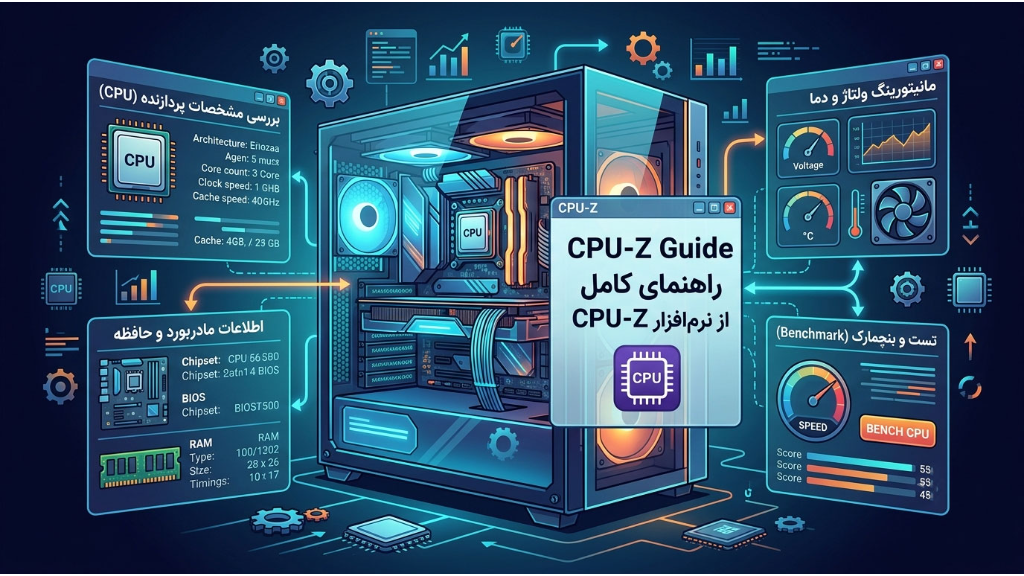
راهنمای کامل استفاده از نرمافزار CPU-Z
CPU-Z یک ابزار رایگان، سبک و بسیار محبوب از شرکت CPUID است که اطلاعات دقیق سختافزاری سیستم شما را بدون نیاز به باز کردن کیس نمایش میدهد. در ادامه با بخشهای مختلف و کاربردهای جالب آن آشنا میشوید.
آشنایی با بخشهای اصلی CPU-Z
پس از دانلود و اجرای نرمافزار، با زبانههای مختلفی روبرو میشوید که هر کدام اطلاعات خاصی را در اختیار شما قرار میدهند.
زبانه CPU مهمترین بخش نرمافزار است. در این قسمت میتوانید مدل دقیق پردازنده، معماری آن، تعداد هستهها و رشتههای پردازشی، فرکانس لحظهای، میزان ولتاژ و همچنین اطلاعات مربوط به کش پردازنده را مشاهده کنید.
زبانه Caches بهطور اختصاصی اطلاعات مربوط به کشهای سطوح مختلف یعنی L1، L2 و L3 را نشان میدهد که برای تحلیل عملکرد پردازنده بسیار مفید است.
زبانه Mainboard مشخصات مادربرد شما را نمایش میدهد، از جمله نام سازنده، مدل دقیق، نوع چیپست و همچنین نسخه و تاریخ بایوس نصبشده روی سیستم.
زبانه Memory اطلاعات کلی درباره رم سیستم را در اختیار شما قرار میدهد؛ از جمله نوع رم (مثلاً DDR4 یا DDR5)، حجم کل، فرکانس لحظهای و تایمینگهای فعال در حال اجرا.
زبانه SPD یکی از کاربردیترین بخشهاست. در این قسمت میتوانید اطلاعات هر ماژول رم را بهطور جداگانه ببینید؛ از جمله نام سازنده، شماره سریال، تایمینگهای استاندارد و مهمتر از همه، پروفایلهای XMP یا EXPO که برای اجرای رم با سرعت اسمی آن ضروری هستند.
زبانه Graphics اطلاعات کارت گرافیک سیستم مانند نام مدل، میزان حافظه و فرکانس آن را نشان میدهد.
و در نهایت زبانه Bench که یک ابزار تست ساده است و با کلیک روی دکمه مربوطه، میتوانید عملکرد پردازنده را در حالت تکهسته و چندهستهای بسنجید.
قابلیتهای جالب و کاربردی فراتر از اطلاعات پایه
یکی از مهمترین کاربردهای CPU-Z، بررسی صحت عملکرد رم با پروفایل XMP یا EXPO است. برای این کار ابتدا به زبانه Memory بروید و به مقدار DRAM Frequency دقت کنید. این عدد، فرکانس واقعی رم است. به خاطر داشته باشید که برای رمهای DDR، سرعت نهایی دو برابر این عدد محاسبه میشود. برای مثال اگر عدد 1600 را مشاهده کنید، یعنی رم شما با سرعت 3200 مگاهرتز در حال کار است.
سپس به زبانه SPD بروید و از منوی کشویی، یکی از اسلاتهای رم را انتخاب کنید. در بخش Timings Table، پروفایل XMP یا EXPO مربوط به همان ماژول را پیدا کنید و سرعت آن را با عددی که در زبانه Memory دیدید مقایسه نمایید. اگر این دو عدد با یکدیگر برابر نباشند، یعنی پروفایل XMP بهدرستی در بایوس فعال نشده است و رم شما با سرعت پایینتری کار میکند.
ابزار جالب دیگر، **Timers** است که در زبانه **About** قرار دارد. با کلیک روی این دکمه، تایمرهای داخلی سیستم بررسی میشوند و در صورت هماهنگ نبودن آنها، میتواند نشاندهنده وجود یک مشکل پنهان در سیستم باشد که ممکن است باعث ناپایداری شود.
همچنین قابلیت Validation در همان زبانه About، به شما امکان میدهد تا یک گزارش کامل از مشخصات سختافزاری سیستم خود تهیه کنید و آن را بهصورت آنلاین در وبسایت CPU-ID ثبت نمایید. پس از ثبت، یک لینک منحصربهفرد دریافت میکنید که میتوانید آن را با دیگران به اشتراک بگذارید؛ این ویژگی برای دریافت کمک در انجمنهای تخصصی یا اثبات مشخصات سیستم بسیار کارآمد است.
نکات مهم هنگام استفاده از CPU-Z
برای اجرای تست عملکرد، به زبانه Bench بروید و روی دکمه Bench CPU کلیک کنید. این تست فقط چند ثانیه طول میکشد و نتیجه آن، عملکرد پردازنده شما را در دو حالت تکهسته و چندهستهای نشان میدهد. میتوانید این اعداد را با نتایج سایر پردازندهها در پایگاه داده اینترنتی CPU-Z مقایسه کنید.
توجه داشته باشید که فرکانس نمایشدادهشده در زبانه CPU، عددی لحظهای است و با توجه به مدیریت مصرف انرژی و فناوریهای مثل Turbo Boost یا Precision Boost، ممکن است مدام در حال تغییر باشد. برای مشاهده دقیقترین عدد، بهتر است در لحظهای که سیستم بیکار نیست، مثلاً هنگام اجرای تست بنچمارک، به آن نگاه کنید.
همچنین به خاطر داشته باشید که CPU-Z یک ابزار اطلاعاتی و عیبیابی است و هیچ تغییری در تنظیمات سختافزار اعمال نمیکند، بنابراین استفاده از آن کاملاً بیخطر است و نیازی به نگرانی درباره تغییرات ناخواسته ندارید.